工作流使用手册
工作流使用说明:创建内容二级审批流程
本文带你完成一次内容二级审批:管理员创建文章并提交 → test 一级审批 → demo 二级审批 → 管理员查看结果。请按顺序操作,每一步都有可直接照填的示例和完成后的检查方法。
本例最后选择“仅标记审批通过”,完成后文章审核通过,不会自动发布到网站。
1. 登录并确认示例账号
打开后台,输入账号和对应的登录密码,完成页面验证后点击 登录。
| 本例角色 | 登录账号 | 页面中的人员名称 | 负责的操作 |
|---|---|---|---|
| 管理员 | admin | 超级管理员 | 创建流程、配置栏目、创建文章、提交审核 |
| 一级审批人 | test | 测试员 | 检查文章,完成一级审批 |
| 二级审批人 | demo | 演示用户 | 复核文章,完成二级审批 |
先使用 admin 登录。后面需要切换账号时,点击右上角头像,选择 退出登录,在确认框中点击 确定,再登录下一个账号。
截图来自本文示例的实际操作。重新练习时,内容ID、创建时间和完成时间会不同。若示例流程已存在,可在流程名称、流程编码、栏目名称、栏目别名和栏目路径后加上
2,并在后续步骤中始终选择自己创建的那一项。
2. 创建流程定义
2.1 从内容审核模板开始
当前账号:admin。
- 点击左侧 流程管理 → 流程定义。
- 点击 新增 右侧的下拉箭头。
- 点击 按模板新增。
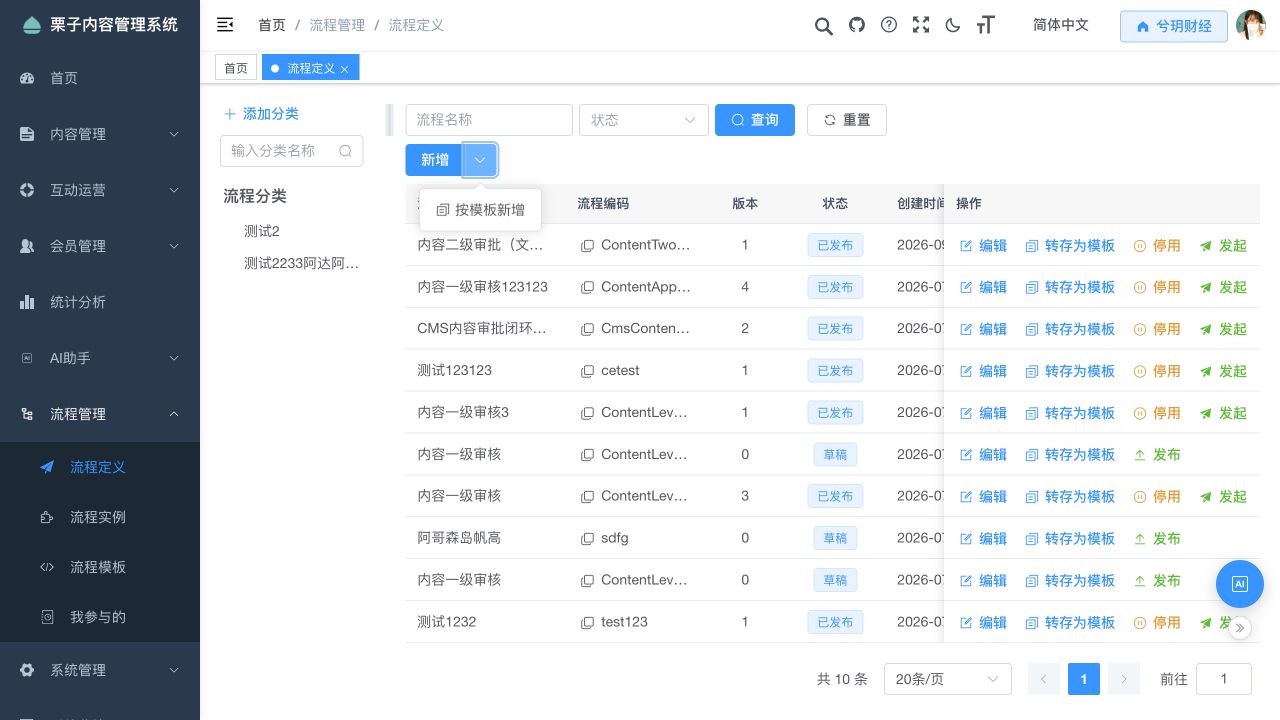
- 在“选择工作流模板”窗口中,点击 系统固定模板。
- 找到 内容一级审核,点击这一行右侧的 创建流程。
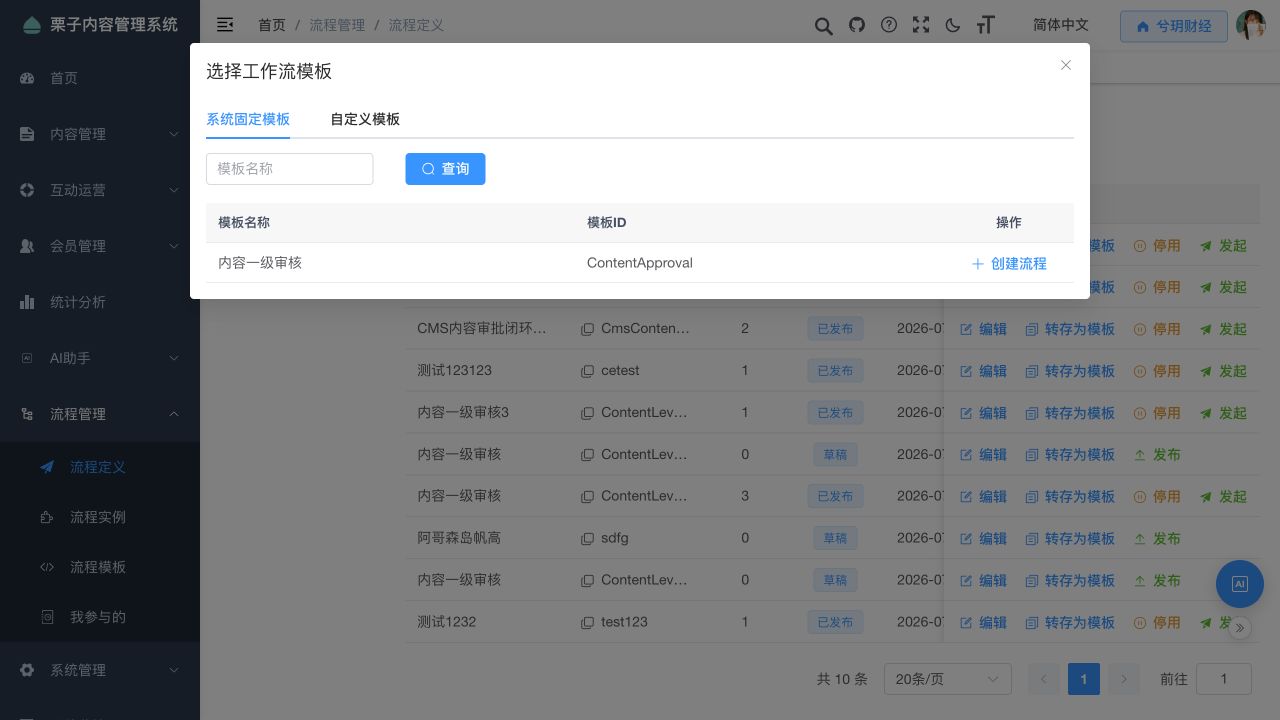
本例务必从“内容一级审核”模板创建。 模板名称中的“一级”不影响后续操作,我们将在流程设计中增加第二级审批。
创建后,页面顶部依次显示 基础信息、表单设计、流程设计、其他配置。每一步填写完都点击页面底部的 下一步,保存当前步骤并继续。
2.2 填写基础信息
按下表填写:
| 输入项 | 用来做什么 | 本例怎么填 |
|---|---|---|
| 流程名称 | 在流程列表和审批页面中显示,方便识别流程 | 内容二级审批(文档示例) |
| 流程编码 | 区分不同流程,不能与已有编码重复;首次保存后不能修改 | ContentTwoLevelApprovalDoc |
| 所属分类 | 把流程放入某个分类,便于查找 | 留空 |
| 发起人范围 | 设置哪些人员可以发起该流程 | 选择 所有人 |
| 备注 | 记录这个流程的用途 | 管理员创建内容,test 一级审批,demo 二级审批。 |
“发起人范围”选择“所有人”时,不需要再填写范围配置。本例无需新建分类,也无需选择部门或角色。
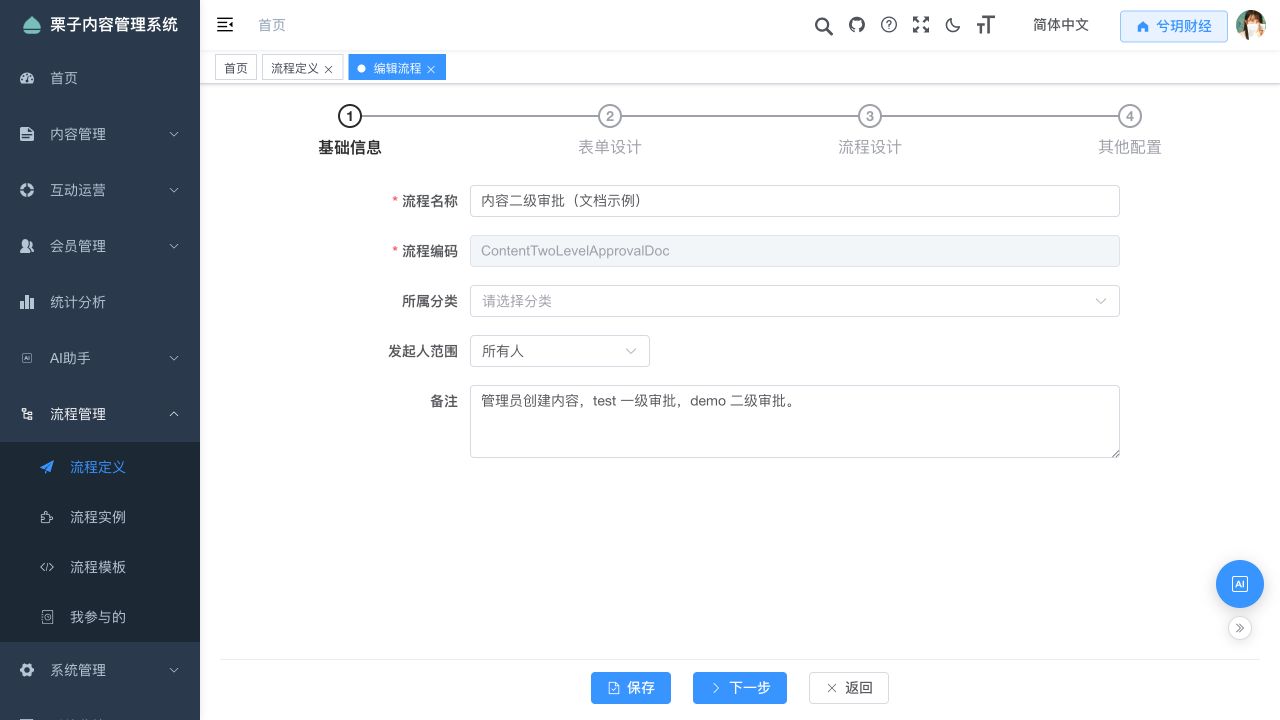
填写完成后点击 下一步。
2.3 保留模板中的内容表单
进入 表单设计 后,可以看到模板已经放好的内容字段。本例不需要拖入新字段,也不需要在这些框里填写测试文章,保留现有字段和右侧设置即可。
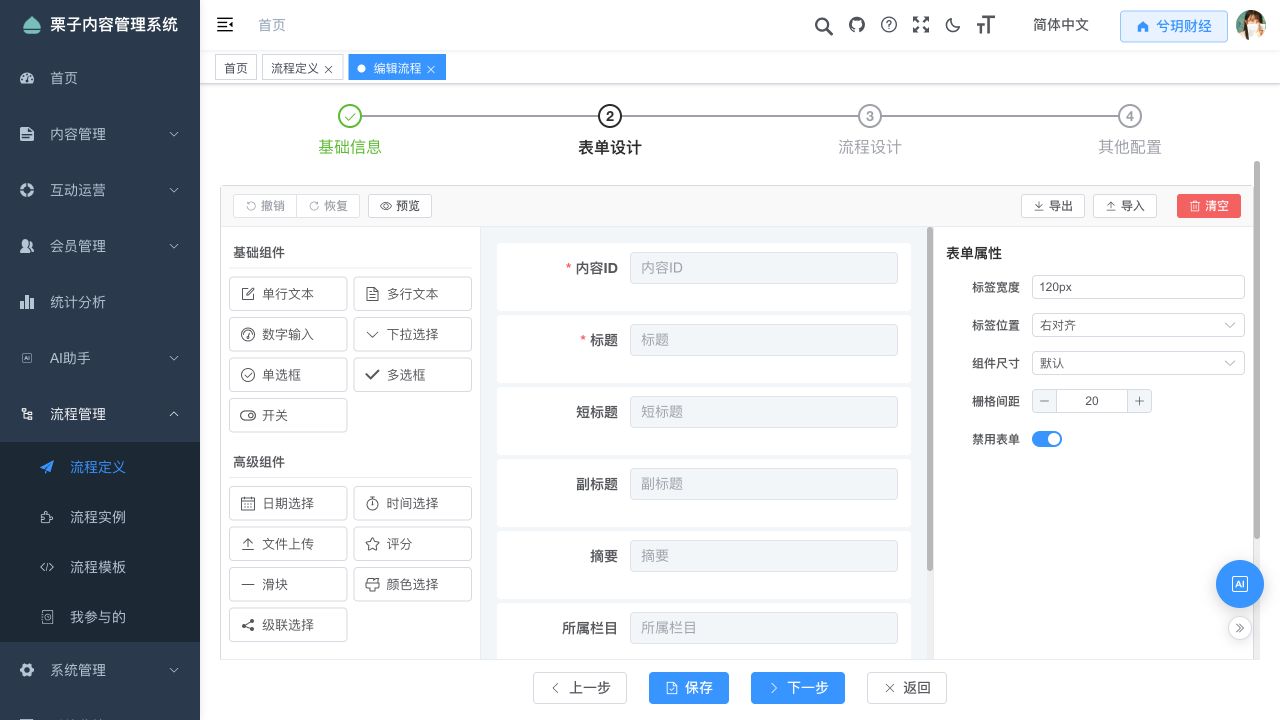
这些字段将在文章提交审核后显示给审批人:
| 表单字段 | 审批人可以看到什么 |
|---|---|
| 内容ID | 这篇文章的编号,用于核对是否为同一篇文章 |
| 标题 | 文章标题 |
| 短标题、副标题 | 文章补充标题,未填写时显示为空 |
| 摘要 | 文章摘要 |
| 所属栏目 | 文章所在的栏目 |
| 作者、编辑 | 文章填写的作者和编辑信息 |
| 关键词、TAG | 文章填写的关键词和标签 |
| 来源、来源地址 | 文章来源名称和原文链接 |
| 预览地址 | 打开文章预览,查看正文和页面效果 |
右侧的“标签宽度”“标签位置”“组件尺寸”“栅格间距”用于调整表单显示效果,本例全部保持默认。禁用表单保持开启,审批时只查看内容信息。
检查字段存在后,点击 下一步。
2.4 打开可视化流程设计
如果页面显示 高级 BPMN XML,按下面操作;如果已经显示“发起人 → 审批人 → 结束”的流程图,直接进入下一小节。
- 点击 切换到可视化设计。
- 在放弃当前设计的提示框中点击 确定。
- 如果继续出现“确认重置当前流程设计”的提示,再点击 确定。
完成后,应看到 发起人 → 审批人 → 结束。本例只在这个流程图中操作。
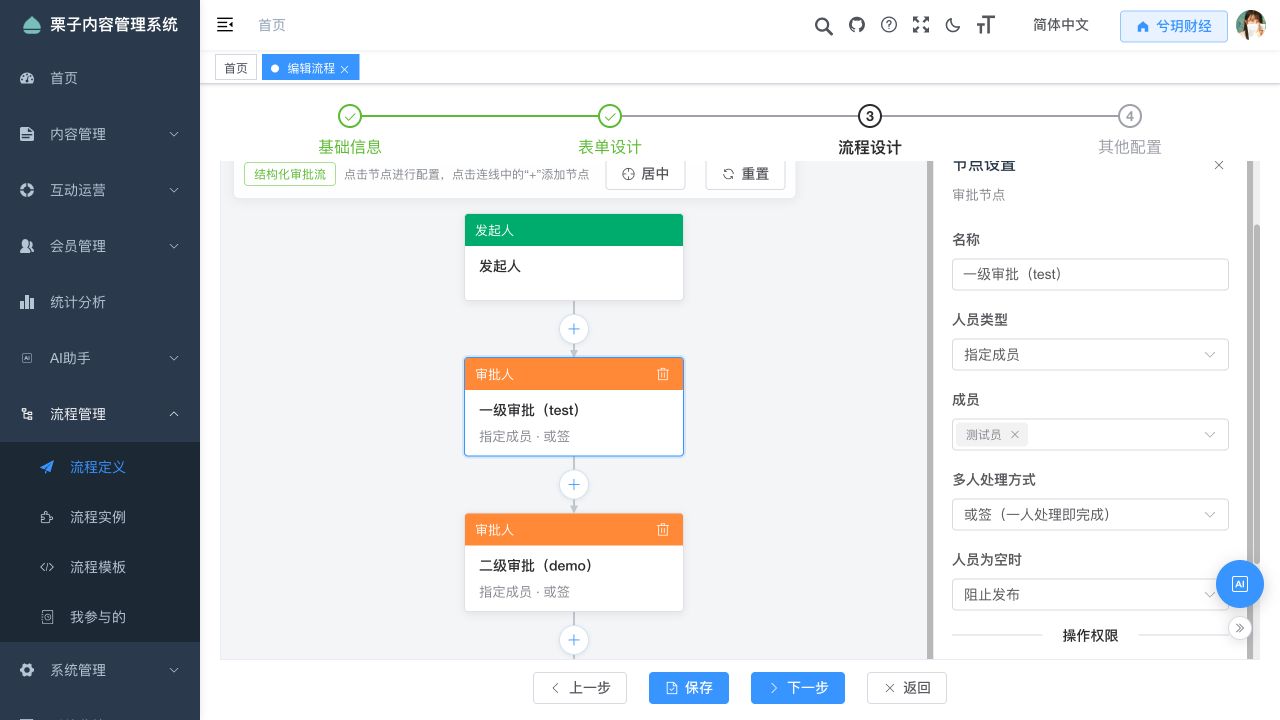
2.5 设置一级审批:交给 test
- 点击流程图中的橙色 审批人 卡片,右侧出现“节点设置”。
- 按下表填写。右侧选项较多,看不到下方选项时向下滚动。
| 输入项 | 用来做什么 | 一级审批怎么填 |
|---|---|---|
| 名称 | 在待办和审批历史中显示的步骤名称 | 一级审批(test) |
| 人员类型 | 选择通过成员、角色、部门等方式指定审批人 | 指定成员 |
| 成员 | 选择具体由谁审批,可以搜索人员名称 | 搜索并选择 测试员,只保留这一人 |
| 多人处理方式 | 或签是一人处理即可完成;与签需要所有审批人通过 | 或签(一人处理即完成) |
| 人员为空时 | 设置未找到审批人员时如何处理 | 阻止发布;同时确认上方已选中测试员 |
| 允许转交 | 是否允许把任务转交给其他人员 | 不勾选 |
| 同意时意见必填 | 设置通过时是否要求填写审批意见 | 勾选;后续审批时填写意见 |
| 拒绝时意见必填 | 设置拒绝时是否要求填写原因 | 勾选;拒绝时填写原因 |
选择成功后,“成员”框中应出现 测试员。test 是登录账号,人员选择框显示的是“测试员”。
2.6 增加二级审批:交给 demo
- 点击 一级审批(test)下方、结束上方 连线中的 +。
- 在弹出的菜单中选择 审批人。
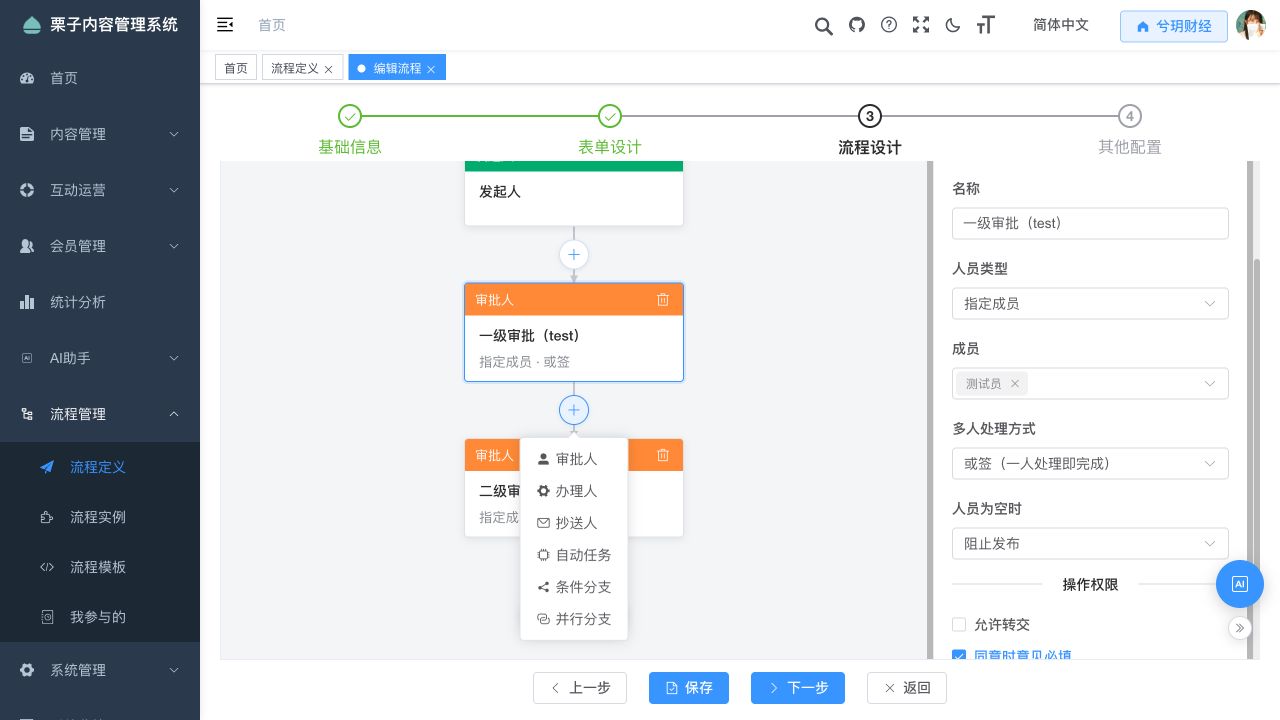
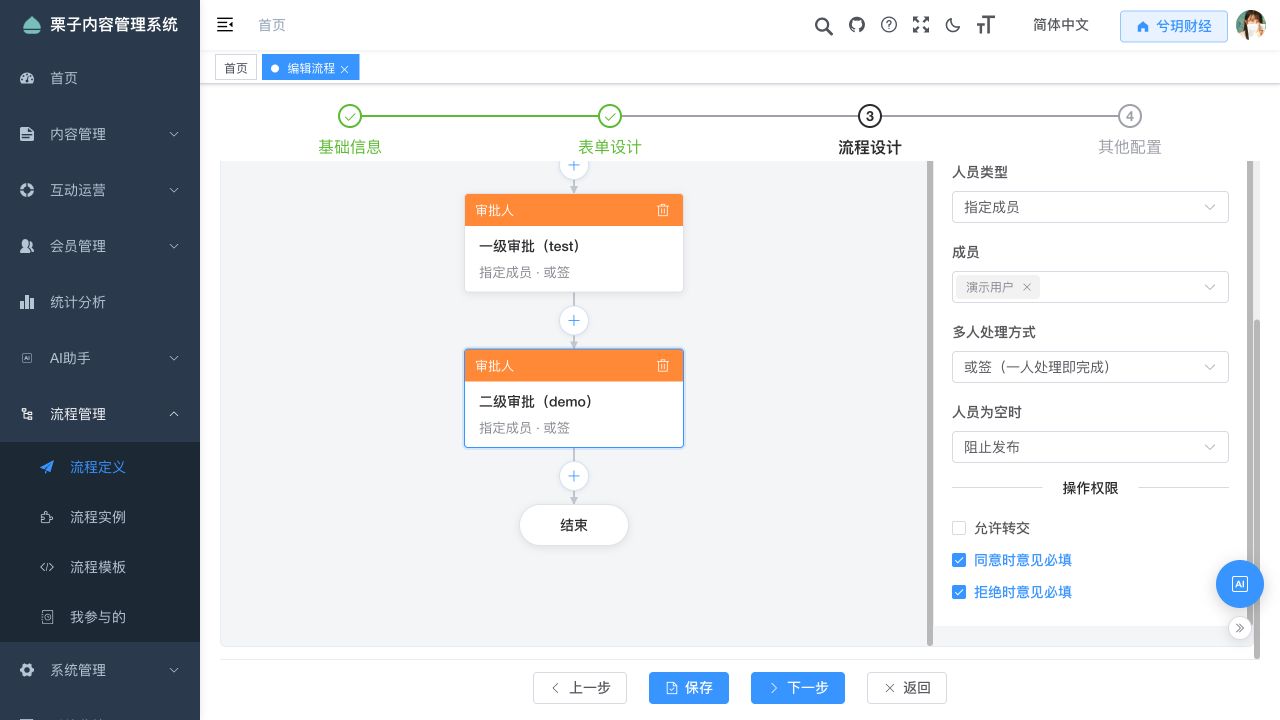
- 点击新增的审批人卡片。
- 名称填写 二级审批(demo)。
- 人员类型选择 指定成员。
- 成员搜索并选择 演示用户,只保留这一人。
demo是登录账号,选择框显示“演示用户”。 - 其他选项与一级相同:选择“或签(一人处理即完成)”“阻止发布”,不勾选“允许转交”,勾选两项意见必填。
核对整个流程的上下顺序:
发起人 → 一级审批(test)→ 二级审批(demo)→ 结束
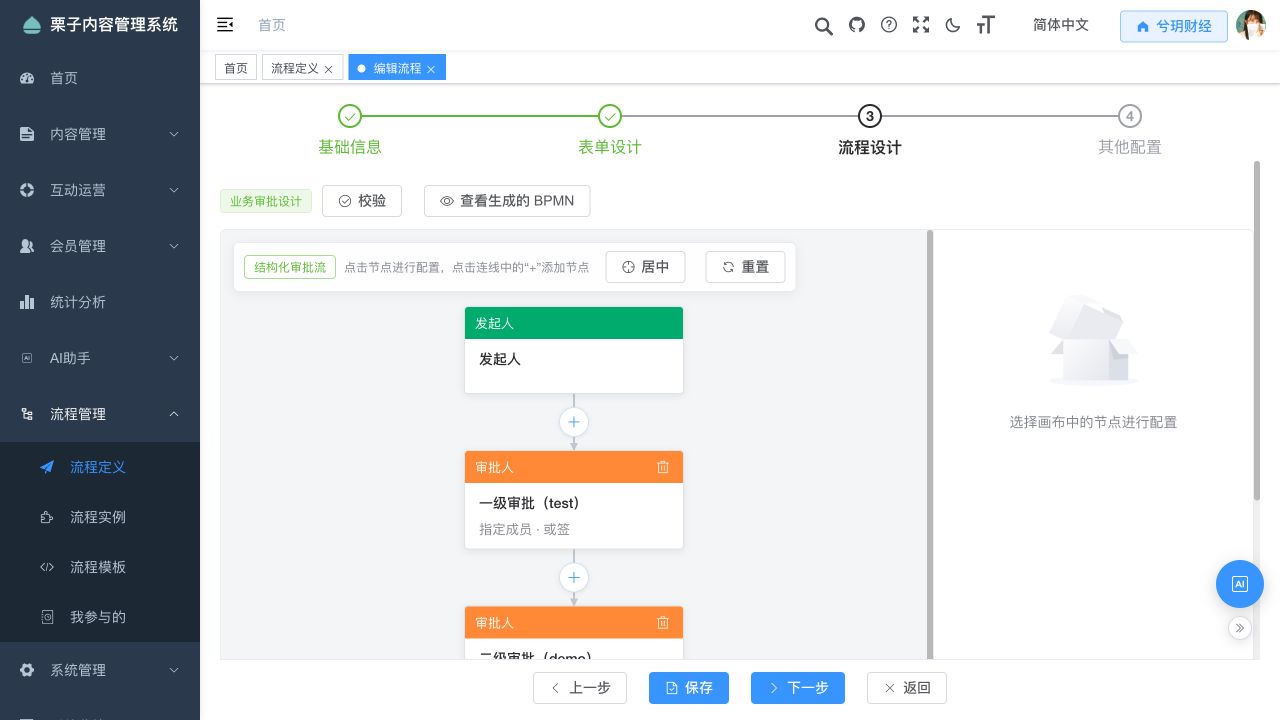
确认有两个独立的审批卡片,每个卡片只选择对应的一位审批人。点击上方 校验,看到 流程设计校验通过 后,点击底部 下一步。
2.7 设置其他配置并发布
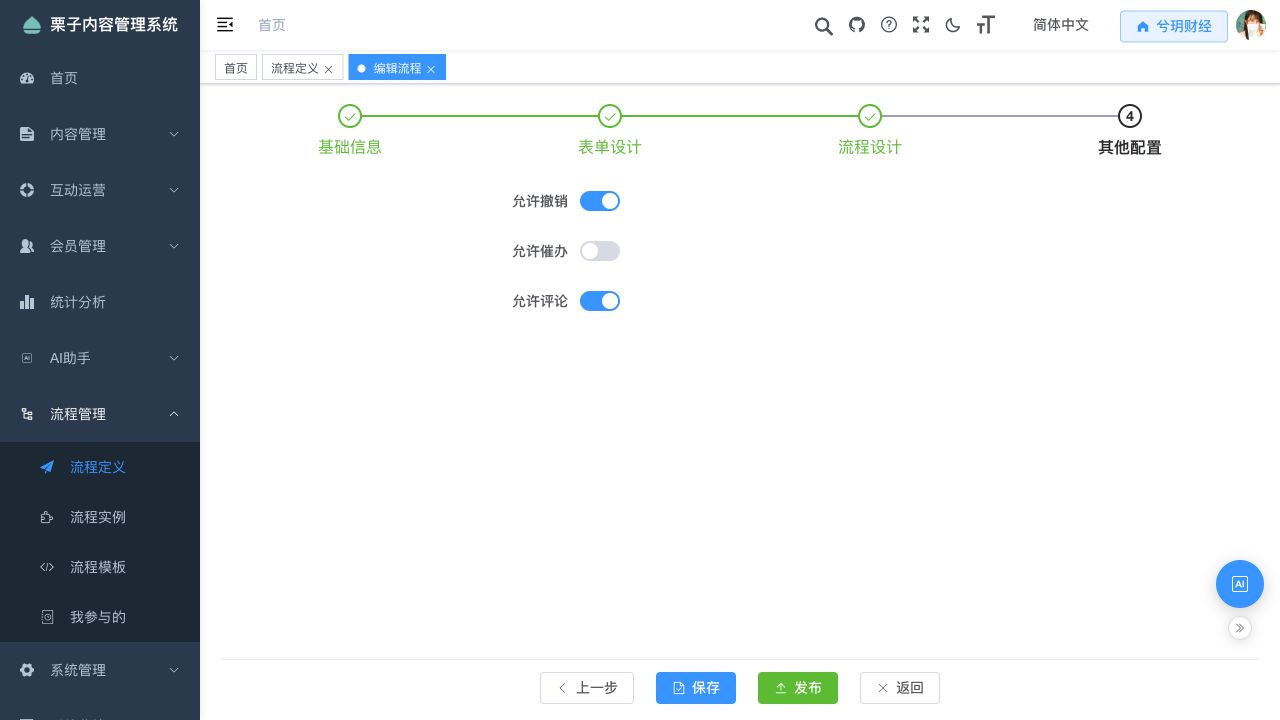
| 输入项 | 用来做什么 | 本例选择 |
|---|---|---|
| 允许撤销 | 发起人可在审批进行中撤销申请 | 开启,显示蓝色 |
| 允许催办 | 发起人可对进行中的审批发起催办 | 关闭,显示灰色 |
| 允许评论 | 参与者可在流程详情中留言 | 开启;流程结束后由管理员发表一条演示评论 |
- 点击底部 发布。
- 在确认框中点击 确定。
- 返回流程定义列表后,在“流程名称”中输入 内容二级审批(文档示例),点击 查询。
- 确认这一行的状态为 已发布。首次发布的版本为 1。
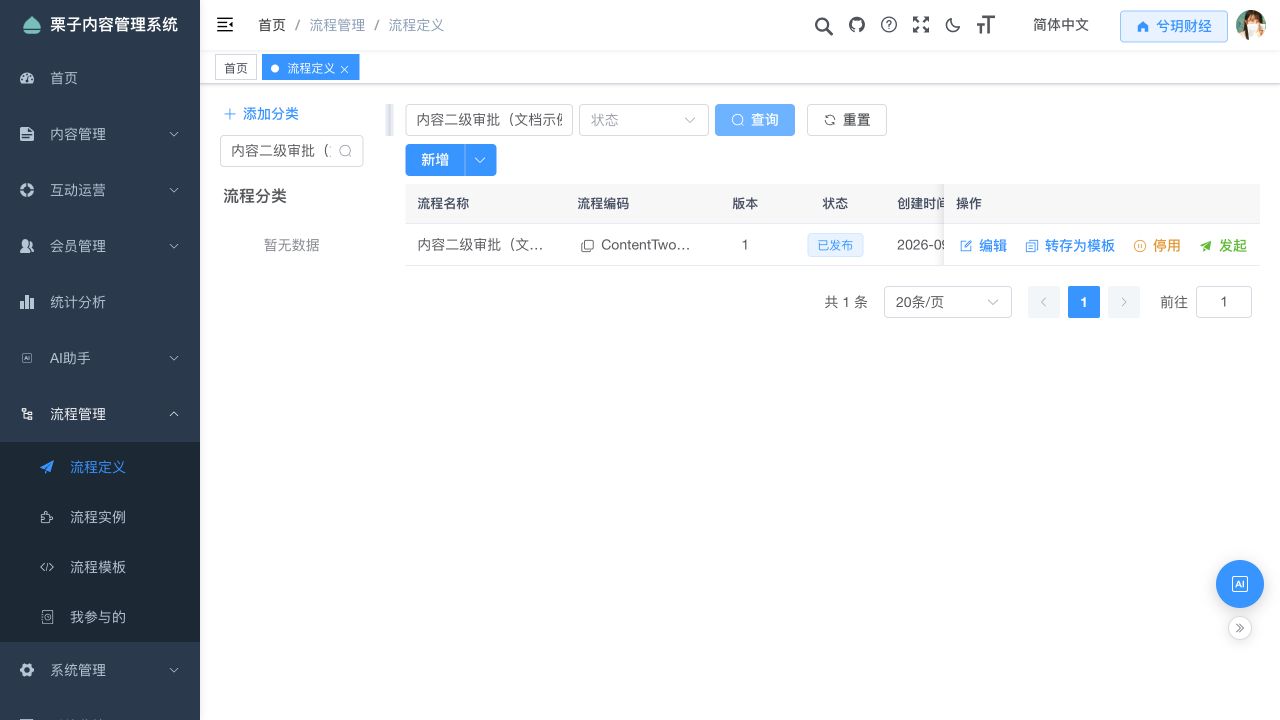
到这里,流程定义创建完成。接下来给文章所属栏目选择这个流程。
3. 创建测试栏目并选择审批流程
当前账号:admin。 本文截图使用站点 兮玥财经。请先点击右上角站点名称,在“切换当前站点”窗口中选中 兮玥财经,再点击 确定。
3.1 创建“工作流测试”栏目
- 点击左侧 内容管理 → 栏目管理。
- 在左侧栏目树中点击 7x24小时快讯。
- 点击栏目树上方 添加栏目。
- 在窗口中按下表填写。
| 输入项 | 用来做什么 | 本例填写 |
|---|---|---|
| 上级栏目 | 决定新栏目放在哪个栏目下面 | 7x24小时快讯 |
| 栏目名称 | 栏目树中显示的名称 | 工作流测试 |
| 栏目别名 | 栏目的识别名称 | workflow_demo |
| 栏目路径 | 栏目使用的访问目录 | workflow_demo/,保留最后的斜杠 |
| 栏目类型 | 决定栏目的用途 | 普通栏目 |
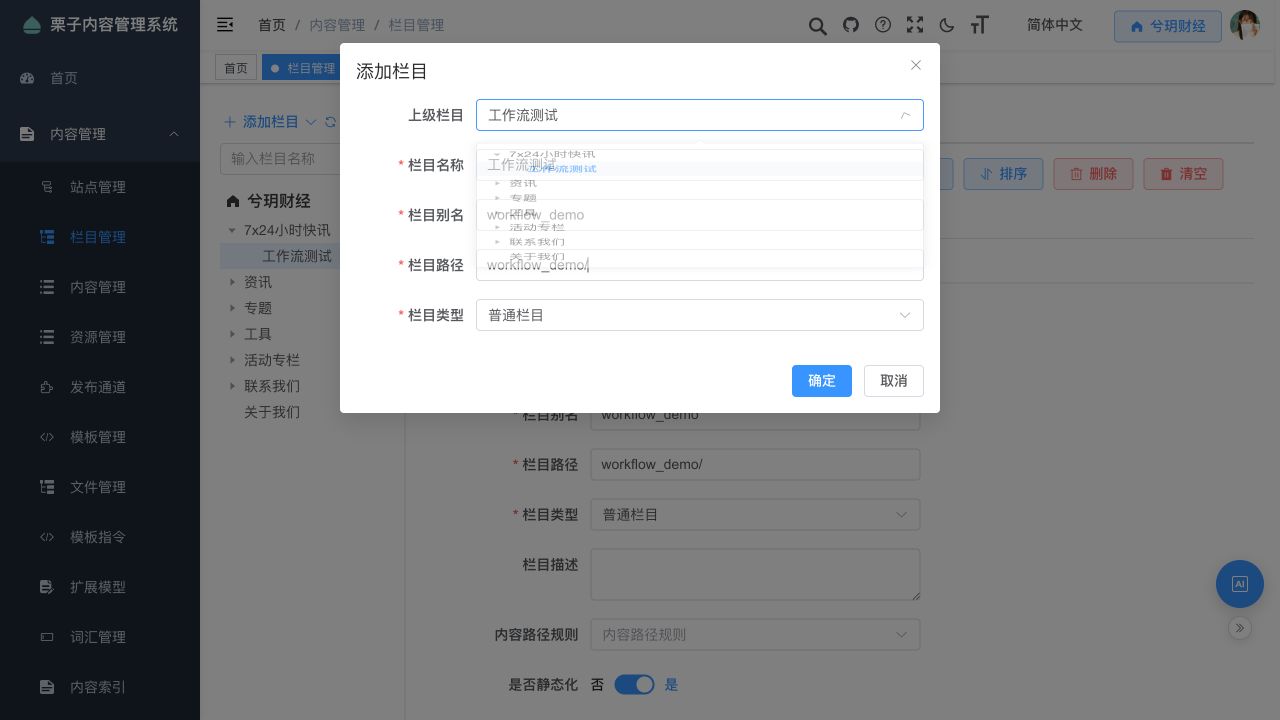
- 点击 确定。
- 展开 7x24小时快讯,点击新建的 工作流测试。后续配置都在这个子栏目上进行。
如果该栏目已经存在并且就是你的练习栏目,可以直接选中它继续操作。
3.2 配置文章预览模板
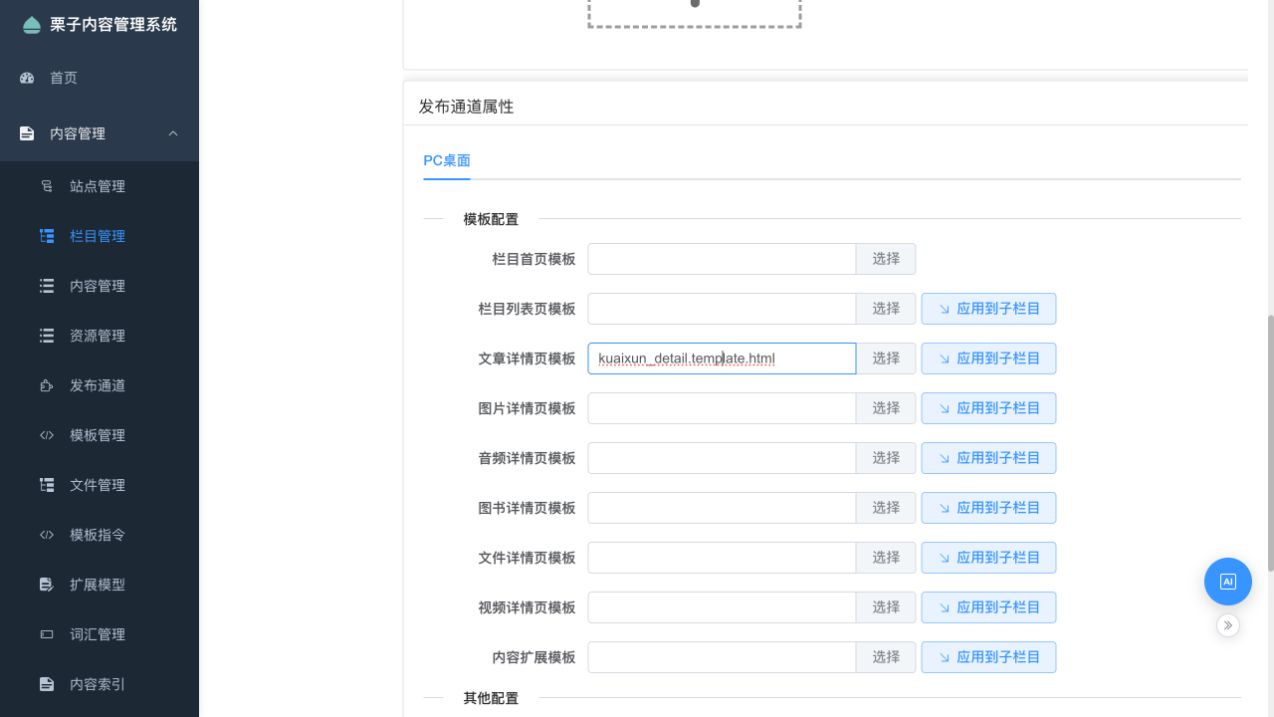
- 在右侧 基本信息 中向下滚动,找到 发布通道属性 → PC桌面 → 模板配置。
- 在 文章详情页模板 中填写
kuaixun_detail.template.html。这是本例站点已有的模板,用于显示文章预览。 - 其他模板保持原样。
- 滚动回页面上方,点击 保存。
3.3 为栏目选择工作流
- 保持选中 工作流测试 栏目。
- 点击右侧 扩展配置。
- 向下滚动到 内容配置,找到 内容工作流。
- 在下拉框中选择 内容二级审批(文档示例)。
- 滚动回页面上方,点击 保存。
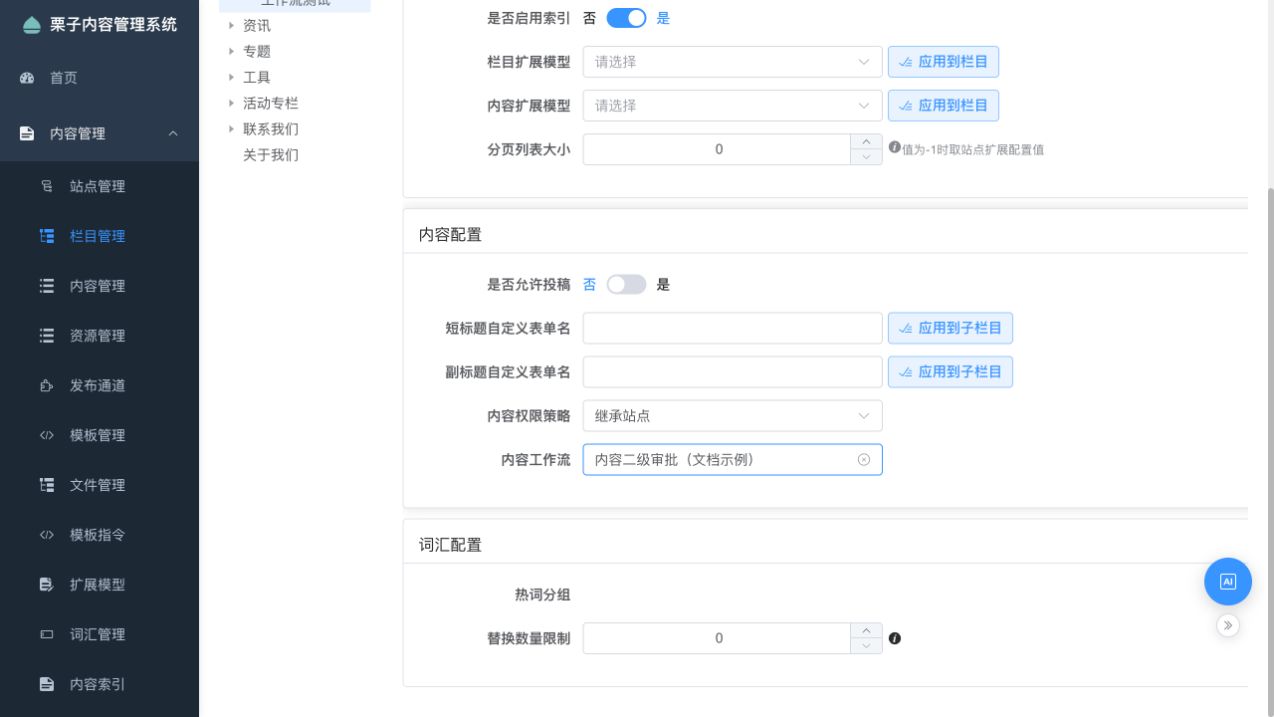
**检查结果:**重新查看“扩展配置”,“内容工作流”仍显示刚才选择的流程。若下拉框中没有这个流程,返回流程定义列表确认它已发布,再重新打开栏目配置。
4. 创建文章并提交审核
4.1 新增文章
当前账号:admin。
- 点击左侧 内容管理 → 内容管理。
- 在左侧栏目树展开 7x24小时快讯,点击 工作流测试。
- 点击右侧 新增。
- 内容类型选择 文章,文档格式选择 富文本,点击 确定。
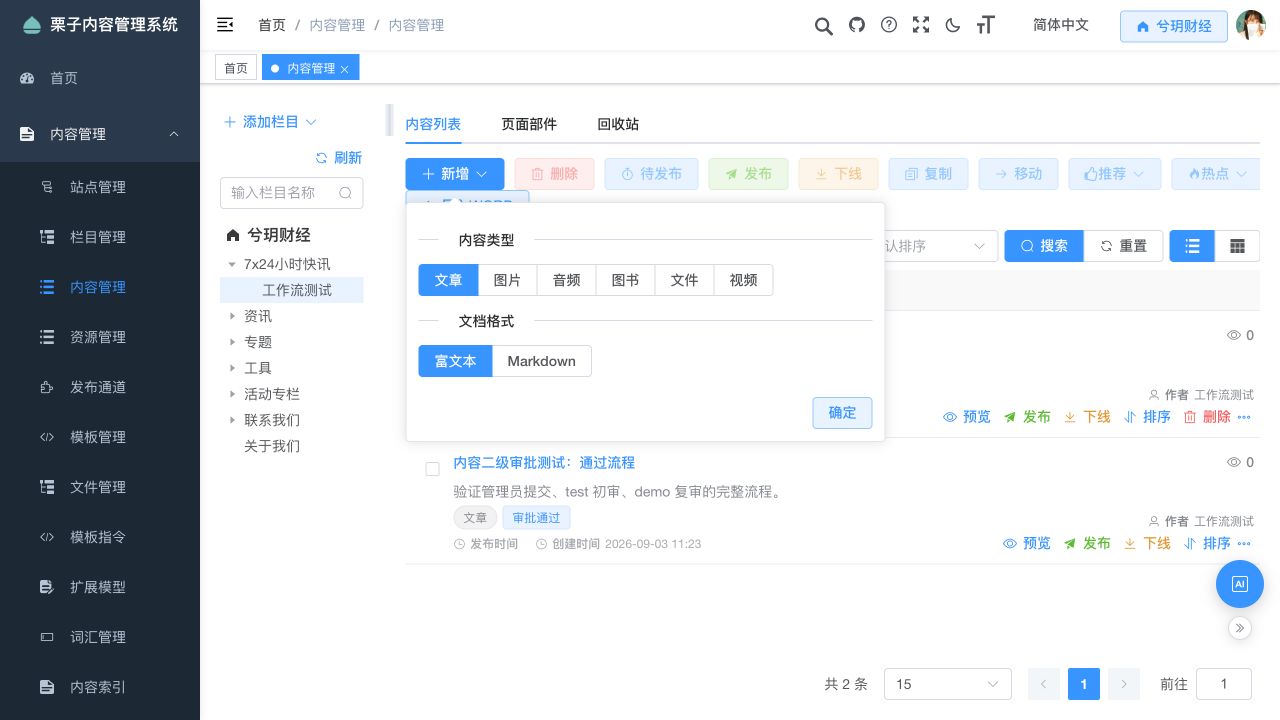
进入内容编辑页后,先确认右侧 基本属性 → 所属栏目 显示 工作流测试。
4.2 填写文章并保存
| 输入项 | 用来做什么 | 本例填写 |
|---|---|---|
| 标题 | 标识本次测试的文章,审批时按此核对 | 内容二级审批测试:通过流程 |
| 正文 | 审批人需要检查的文章内容 | 复制下方示例文字到左侧正文编辑区 |
| 作者 | 文章作者信息 | 工作流测试 |
| 摘要 | 给审批人查看的内容简介 | 验证管理员提交、test 初审、demo 复审的完整流程。 |
| 来源 | 文章来源名称 | 内部测试 |
| 发布时间 | 文章页面中显示的时间 | 选择本次测试的日期和时间,例如 2026-09-03 10:00:00 |
正文示例:
本文用于验证内容二级审批流程。管理员创建文章并提交审核,测试员 test 完成一级审批,演示用户 demo 完成二级审批。两级通过后保留审核通过状态,本次不发布到网站。
其他字段保持默认或留空,包括短标题、副标题、封面、编辑、标签、关键词、来源地址、下线时间和独立路径。无需打开“链接内容”或“独立模板”。
发布时间位于右侧基本属性的下方,需要向下滚动。 点击时间框,选择日期和时间,点击时间面板中的 确定。本例站点的文章预览需要这个值;填写它本身不会发布文章。
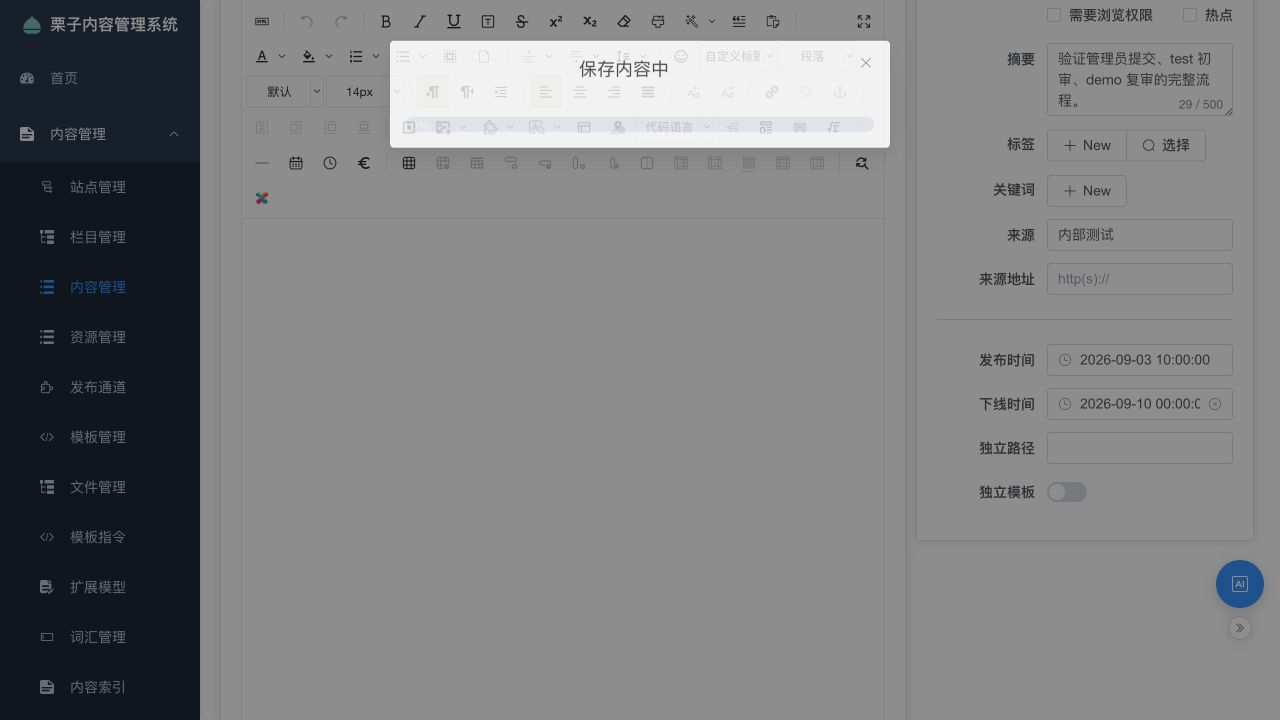
回到页面上方,点击 保存。等待保存完成后,点击 预览,检查标题和正文是否正确。预览通常在新标签页打开,查看后关闭预览页,回到内容编辑页。
4.3 提交审核
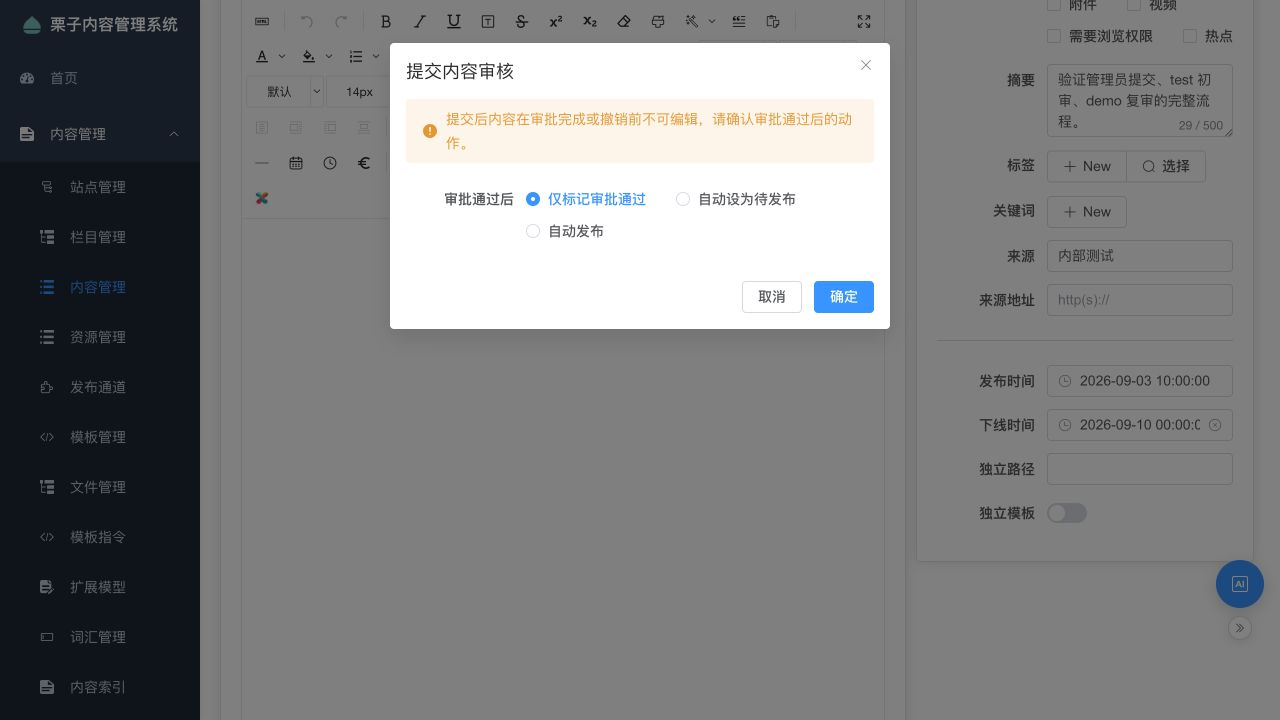
- 在内容编辑页上方点击 提交审核。
- 在“提交内容审核”窗口中,将“审批通过后”选择为 仅标记审批通过。
- 点击 确定。
| “审批通过后”选项 | 两级审批全部通过后的动作 |
|---|---|
| 仅标记审批通过 | 标记文章审批通过,后续由管理员决定是否发布;本例选这个 |
| 自动设为待发布 | 自动把文章设为待发布,后续再发布 |
| 自动发布 | 审批通过后自动执行发布 |
4.4 确认已经交给 test
提交成功后,查看内容编辑页右侧 流程信息:
- 状态为 流转中。
- 流程名称是 内容二级审批(文档示例),发起人为 admin。
- 流转历史中出现 一级审批(test),状态为 处理中,待处理人为 测试员。
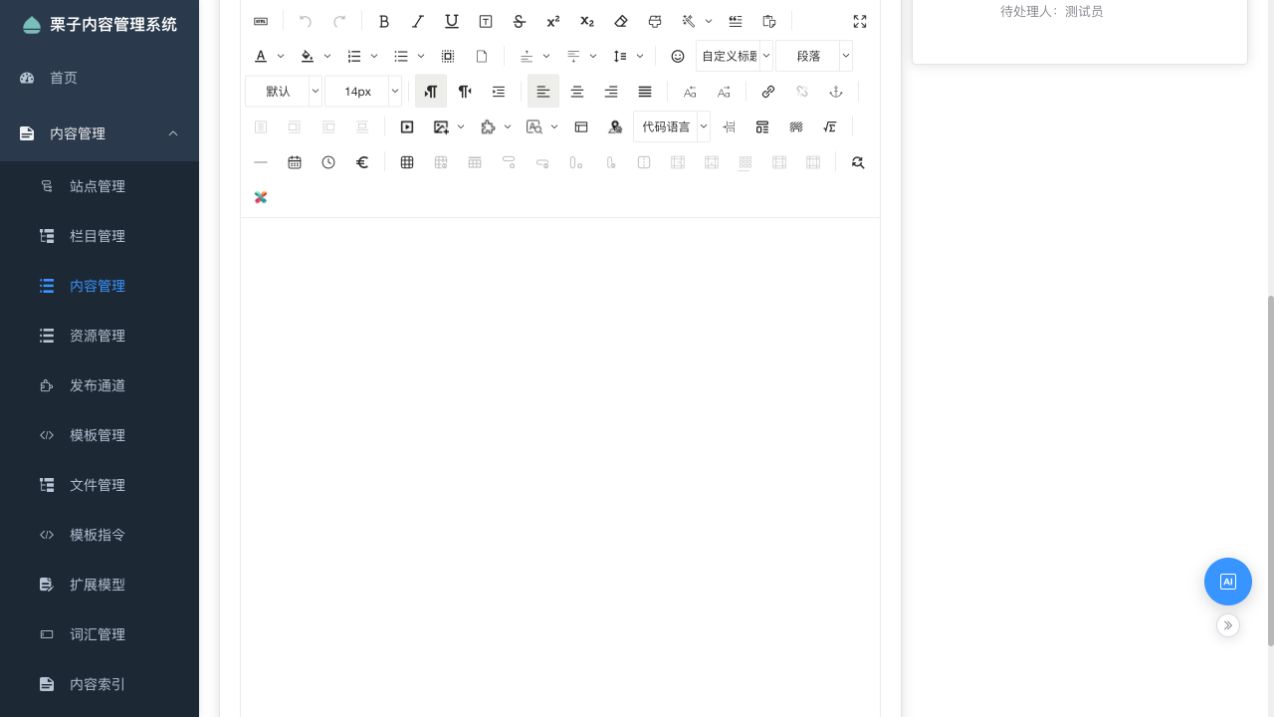
到这里,管理员的提交操作完成。审批进行中不能直接修改文章;如确实需要修改,由发起人在“流程信息”中点击 撤销审批,按提示确认后再编辑、保存并重新提交。
5. test 完成一级审批
5.1 登录 test 并打开待办
- 点击右上角头像 → 退出登录 → 确定。
- 使用 test 和对应密码登录,完成页面验证。
- 本测试账号如果弹出“首次登录或重置密码后需要修改密码”的安全提示,可点击 取消 继续本次练习。
- 点击左侧 流程管理 → 我参与的。
- 点击 待办,选择 一级审批(test)。
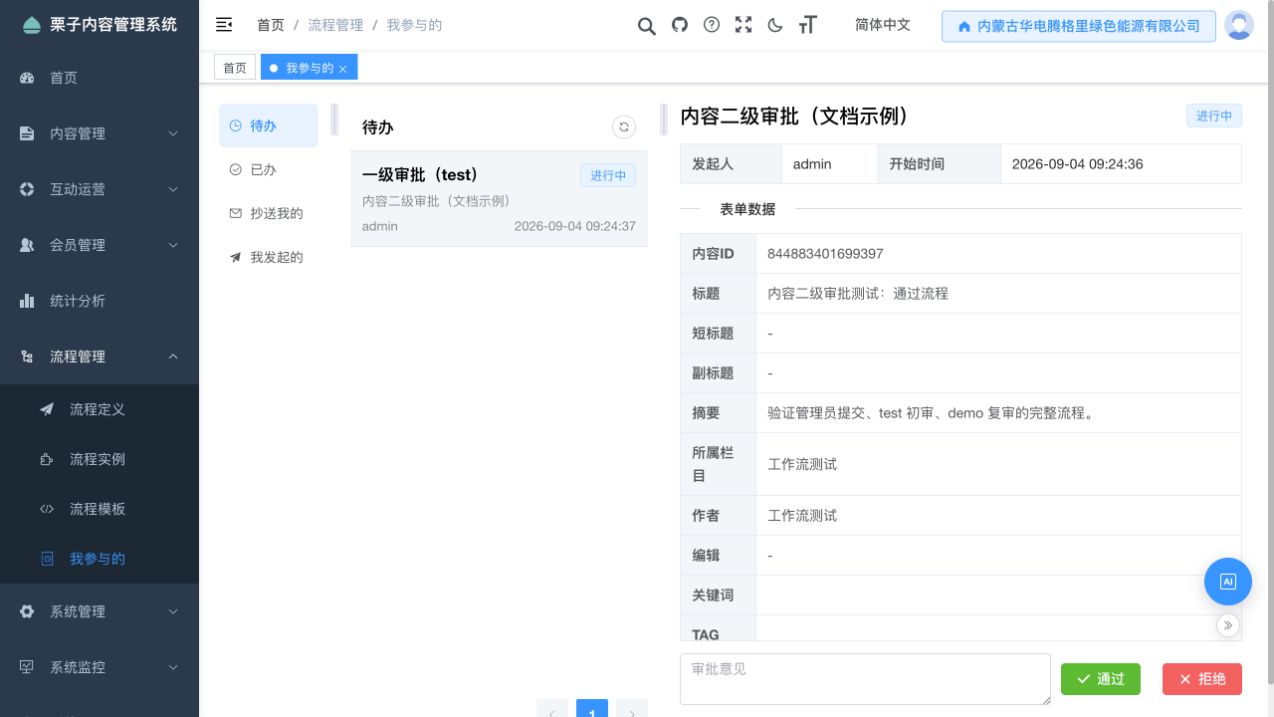
5.2 检查文章并通过
- 在右侧核对流程名称、发起人 admin、文章标题 内容二级审批测试:通过流程、所属栏目 工作流测试。
- 向下滚动右侧详情,找到 预览地址,点击链接查看文章正文。查看后回到待办页面。
- 在页面底部 审批意见 中填写:
一级审核通过,标题、正文与栏目已核对。 - 点击绿色 通过 按钮。
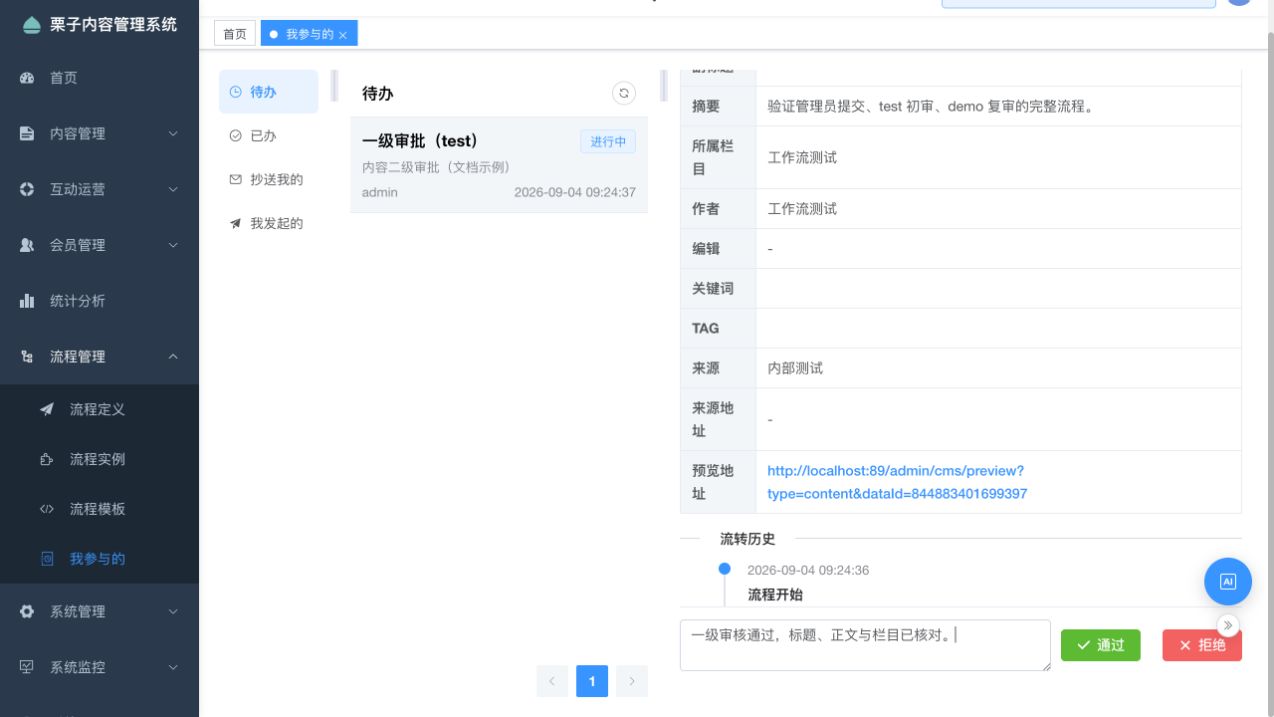
账号登录后,右上角默认站点可能不同。处理这个待办时,按右侧文章标题和所属栏目核对即可。
5.3 确认已经进入二级审批
看到处理成功后:
- 一级任务从 test 的“待办”列表中移除。
- 点击 已办,选择刚才的 一级审批(test)。
- 向下查看流转历史:一级显示 已通过,处理人为 测试员,并显示填写的意见。
- 后面出现 二级审批(demo),状态为 处理中,待处理人为 演示用户。
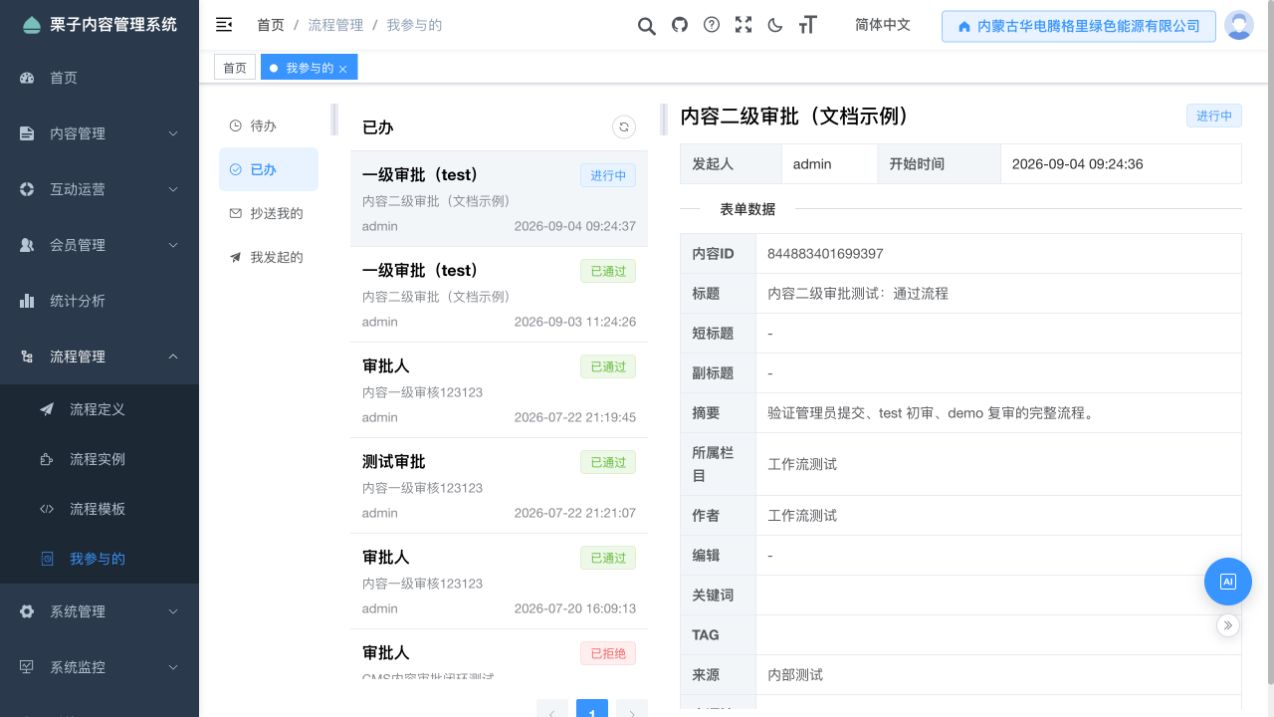
此时还需要 demo 完成二级审批,整个流程尚未结束。
6. demo 完成二级审批
- 退出 test,使用 demo 和对应密码登录。
- 点击 流程管理 → 我参与的 → 待办。
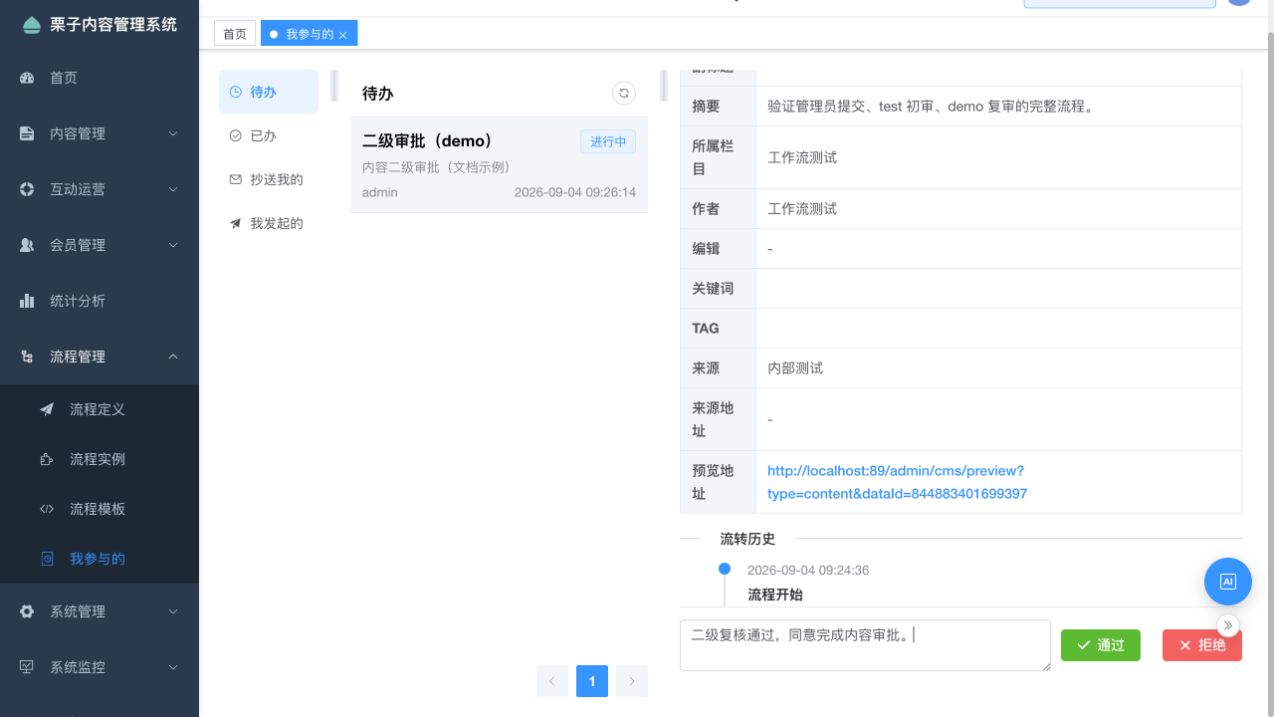
- 选择 二级审批(demo)。
- 核对文章标题和所属栏目,点击 预览地址 复核正文。
- 查看流转历史,确认一级审批已经由 测试员 通过。
- 在底部 审批意见 中填写:
二级复核通过,同意完成内容审批。 - 点击绿色 通过 按钮。
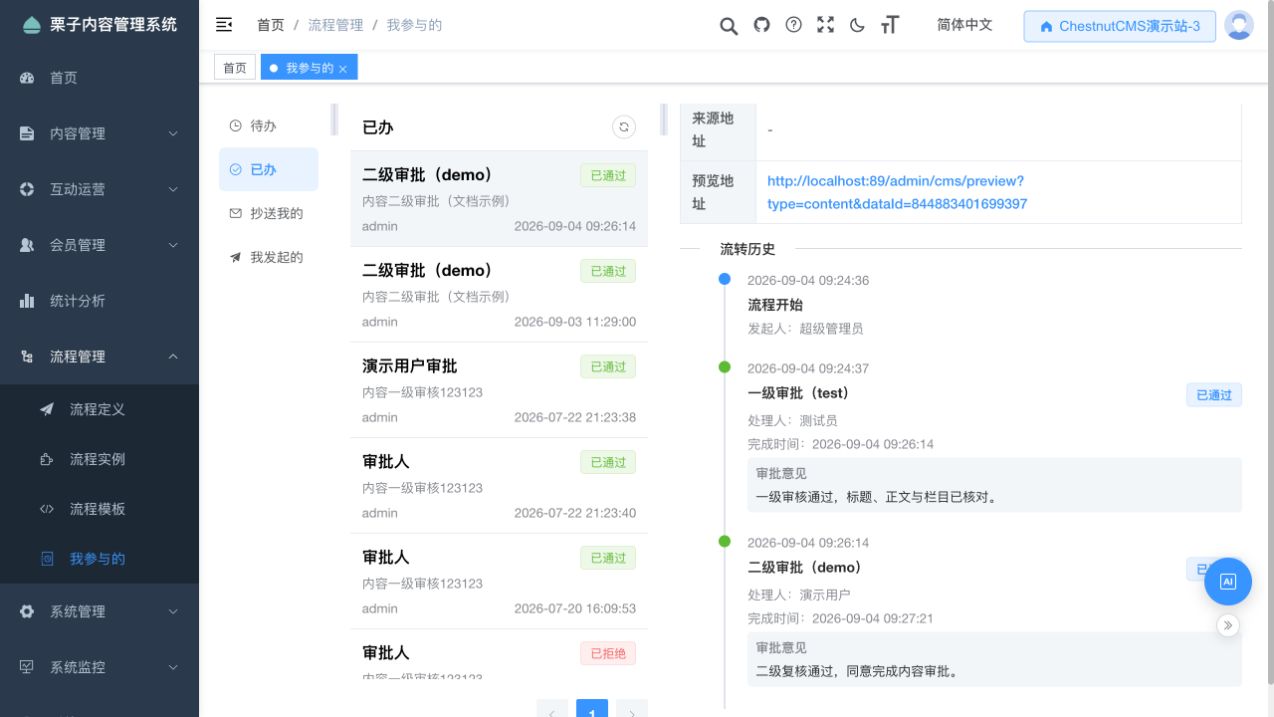
看到处理成功后,点击 已办,选择刚才的 二级审批(demo)。向下查看历史,应同时看到:
- 一级审批(test)— 已通过,有测试员的处理时间和意见。
- 二级审批(demo)— 已通过,有演示用户的处理时间和意见。
- 历史末尾显示 流程已结束。
7. 管理员查看最终结果
- 退出 demo,重新使用 admin 登录。
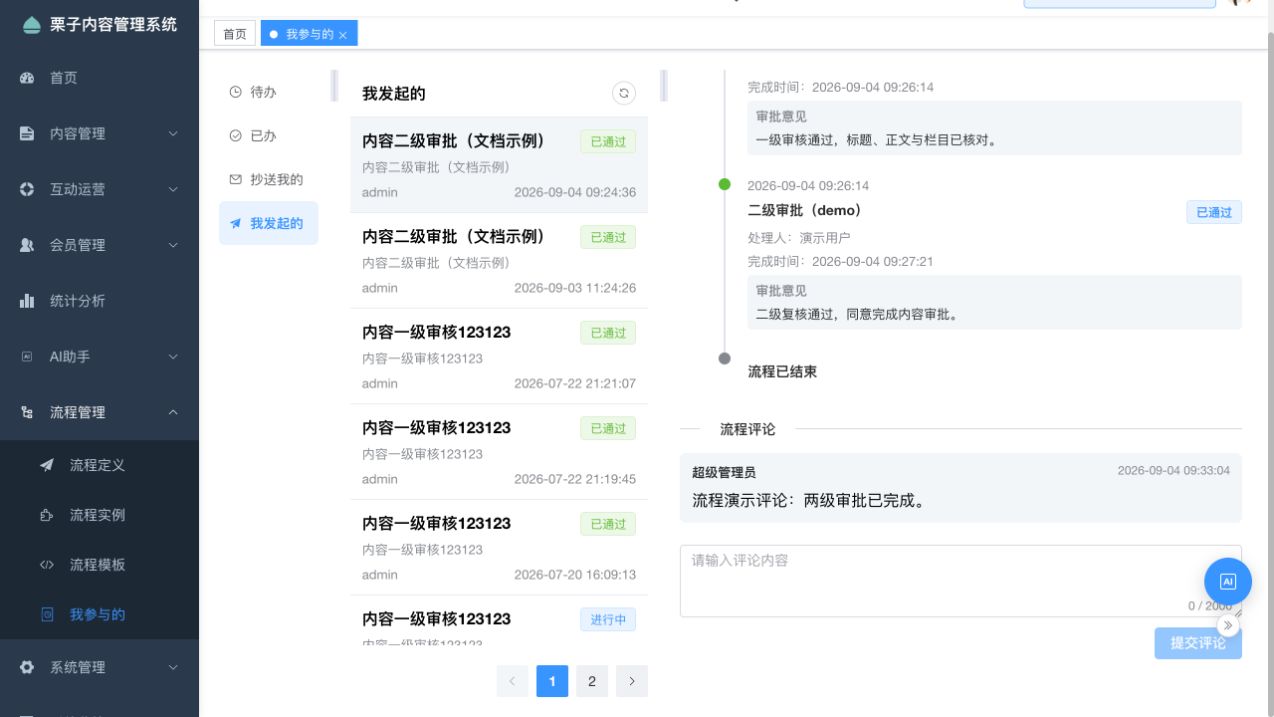
- 点击 流程管理 → 我参与的 → 我发起的,选择本次 内容二级审批(文档示例),核对文章标题和完整审批历史。
- 向下滚动到 流程评论,在输入框中填写:
流程演示评论:两级审批已完成。 - 点击 提交评论。看到“评论发表成功”后,评论区应显示评论人、发表时间和刚才填写的内容。
- 需要从文章查看时,先将右上角站点切换回 兮玥财经。
- 点击 内容管理 → 内容管理,选择 7x24小时快讯 → 工作流测试,搜索文章标题并打开编辑页。
- 点击右侧 流程信息,应看到 审批通过、结束时间,以及两级审批记录。
完成检查后,本次练习结束。因为提交时选择了 仅标记审批通过,无需点击“待发布”或“发布”。
| 检查位置 | 应看到的结果 |
|---|---|
| test 的已办 | 一级审批已通过,有一级意见 |
| demo 的已办 | 二级审批已通过,有二级意见 |
| 流转历史 | 两级均已通过,末尾显示“流程已结束” |
| 管理员的“我发起的”流程评论 | 显示管理员发表的演示评论 |
| 管理员的文章“流程信息” | 显示“审批通过”和结束时间 |
