内容类型说明手册
新建不同内容类型
菜单路径:内容管理 → 内容管理。
本页从内容列表开始,说明如何新建文章、图片、音频、图书、文件和视频内容,并介绍不同类型编辑页面的专用区域。各类型共用标题、所属栏目、封面、作者、编辑、原创、属性、摘要、标签、关键词、来源、发布时间等基础字段;主要区别在左侧的内容编辑区。
从内容列表开始
- 在页面顶部确认当前站点。
- 在左侧栏目树选择内容所属栏目。内容将继承该栏目的模板、扩展模型、权限和工作流配置。
- 在“内容列表”页签单击“新增”。
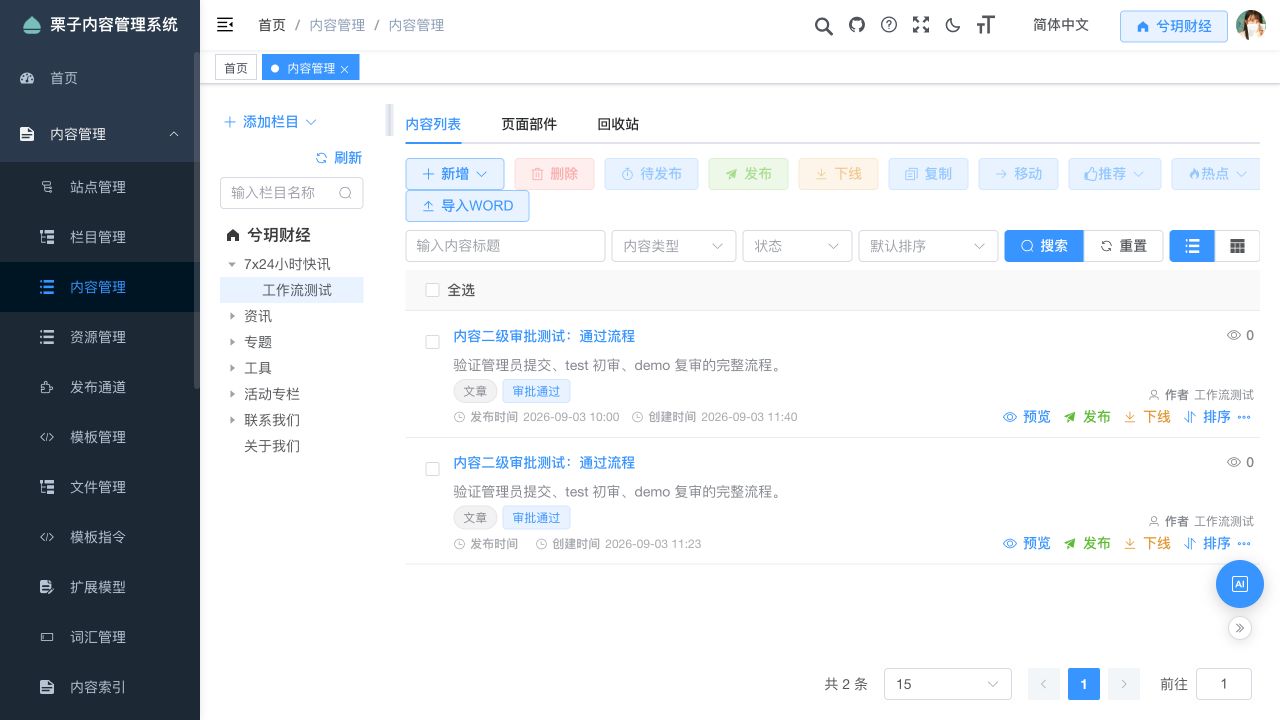
若“新增”按钮不可见,或单击后提示先选择栏目,请确认已选中具体栏目,并检查当前账号是否拥有该栏目的新增内容权限。
选择内容类型
“新增”弹层提供六种内容类型。选择“文章”时,还要选择正文使用“富文本”还是“Markdown”,然后单击“确定”进入编辑页面。
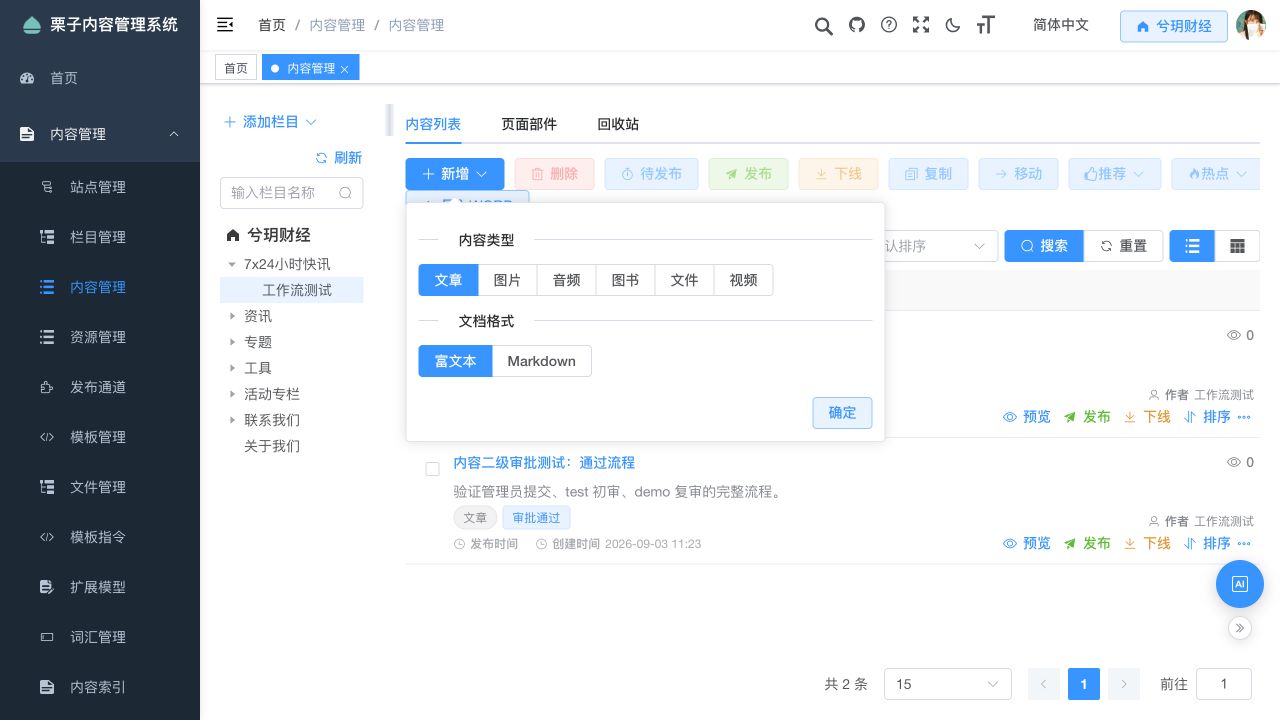
| 内容类型 | 适用场景 | 编辑区特点 |
|---|---|---|
| 文章 | 新闻、公告、教程、资讯 | 富文本或 Markdown 正文编辑器 |
| 图片 | 图集、摄影作品、产品相册 | 多图片列表,可维护说明、跳转链接和顺序 |
| 音频 | 播客、录音、语音节目 | 多音频列表,可维护作者、封面和说明 |
| 图书 | 图书资料、连载读物 | 图书元数据、简介和章节管理 |
| 文件 | 报告、白皮书、下载资料 | 单文件与文件介绍编辑器 |
| 视频 | 本地视频、外部视频分享 | 多视频列表,支持本地视频和第三方视频代码 |
共用编辑区域
所有内容类型的编辑页都包含以下区域:
- 顶部操作栏:保存、提交审核或发布、预览、锁定、相关内容、推送到百度、操作记录、新增和关闭。实际按钮由栏目权限与工作流配置决定。
- 标题区:填写必填标题;标题右侧按钮可展开短标题和副标题。启用“链接内容”后,正文或媒体编辑区会被链接地址替代,适合外部链接或站内跳转。
- 基本属性:维护所属栏目、封面、作者、编辑、原创标记、内容属性、摘要、标签、关键词、来源、发布时间、下线时间、独立路径和独立模板。
- 扩展配置:显示栏目绑定的内容扩展模型字段。没有绑定扩展模型时,此页签可能为空。
编辑时建议先填写标题和类型专用内容,再补充右侧基础属性;封面、摘要和发布时间通常会用于列表页展示。
文章
文章提供富文本和 Markdown 两种正文格式。格式在新建时确定,保存前应确认格式选择符合模板和编辑团队的使用习惯。
富文本文章
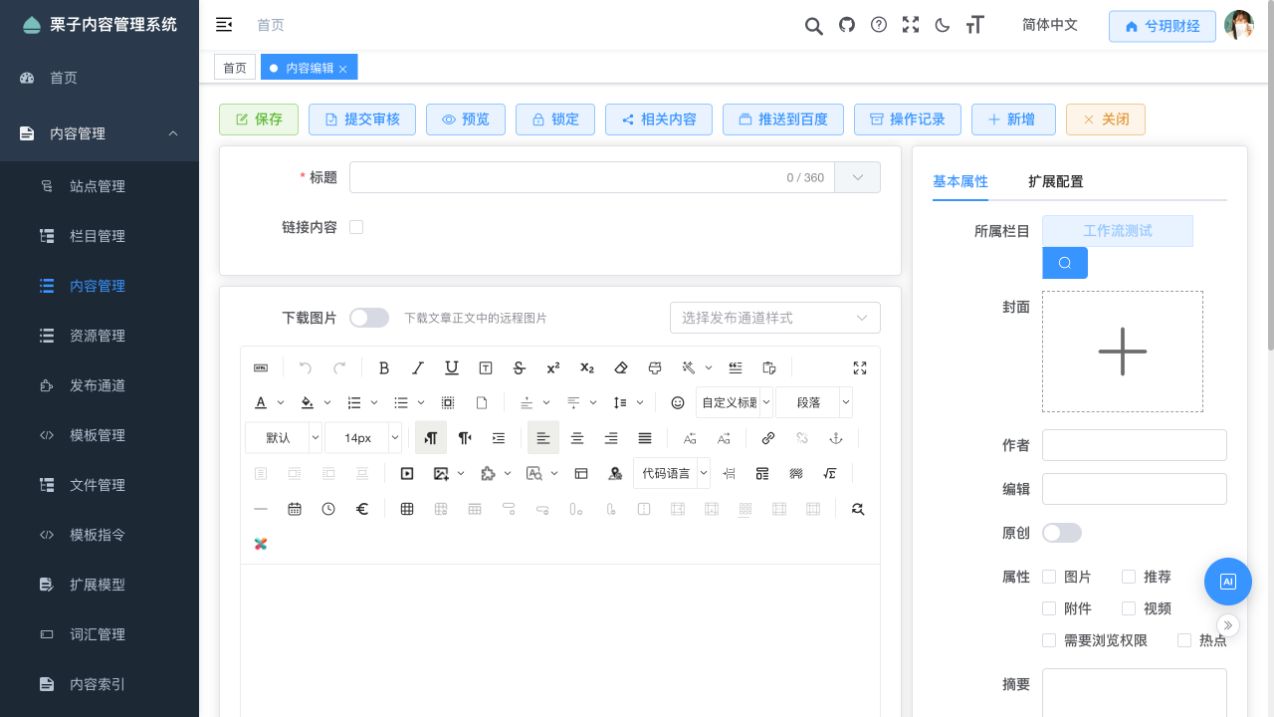
富文本编辑器适合可视化排版,可设置字体、段落、链接、图片、表格、视频等。编辑器上方还提供:
- 下载图片:保存时下载正文中的远程图片,避免外部图片失效;使用前确认图片版权和存储策略。
- 选择发布通道样式:导入发布通道对应的样式,便于在后台中接近前台效果进行编辑。
粘贴外部内容后应清理多余格式,并通过“预览”检查图片、表格和移动端排版。
Markdown 文章
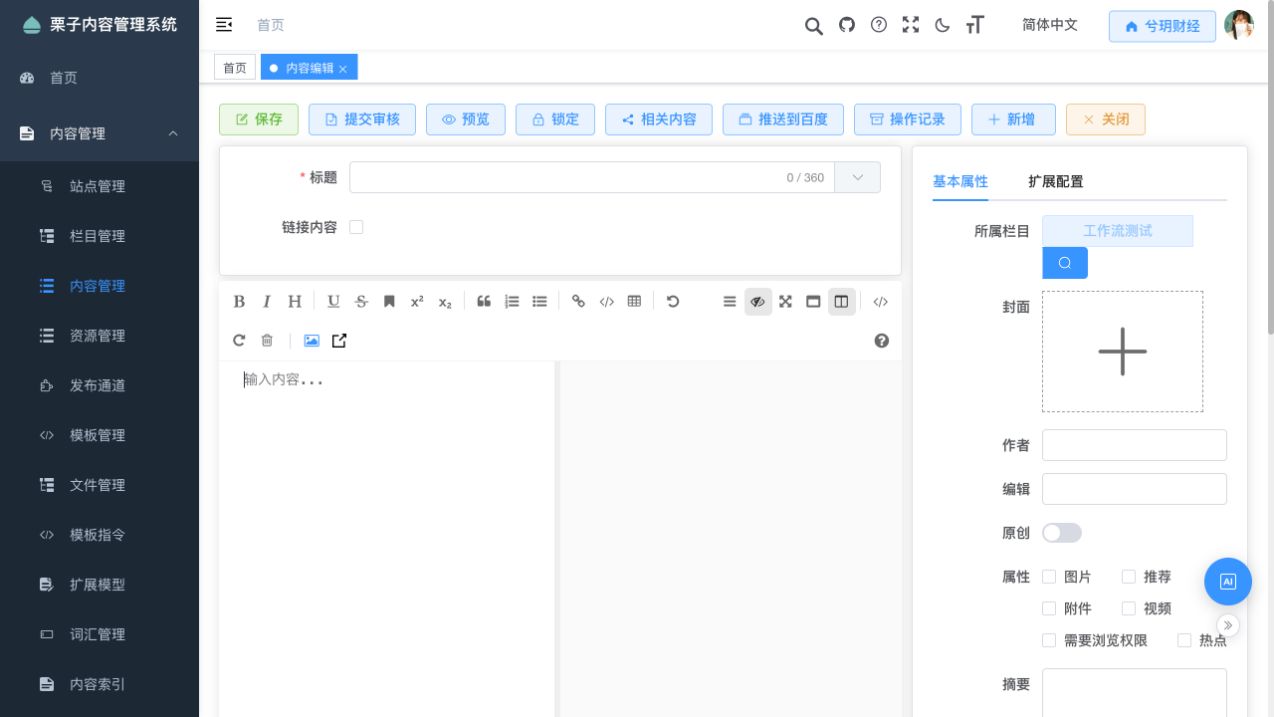
Markdown 编辑区左侧输入源码,右侧显示预览。工具栏可插入常用语法,并支持上传图片、视频、音频、文件以及插入栏目或内容链接。该格式适合技术文档和需要版本管理的长文;发布前应检查模板是否按 Markdown 内容正确输出。
文章版本记录与版本对比
已保存的文章在顶部操作栏显示“版本记录”。准备大幅修改正文前,可打开“版本记录”并单击“保存新版本”,将数据库中当前已保存的正文保留为一个历史版本。
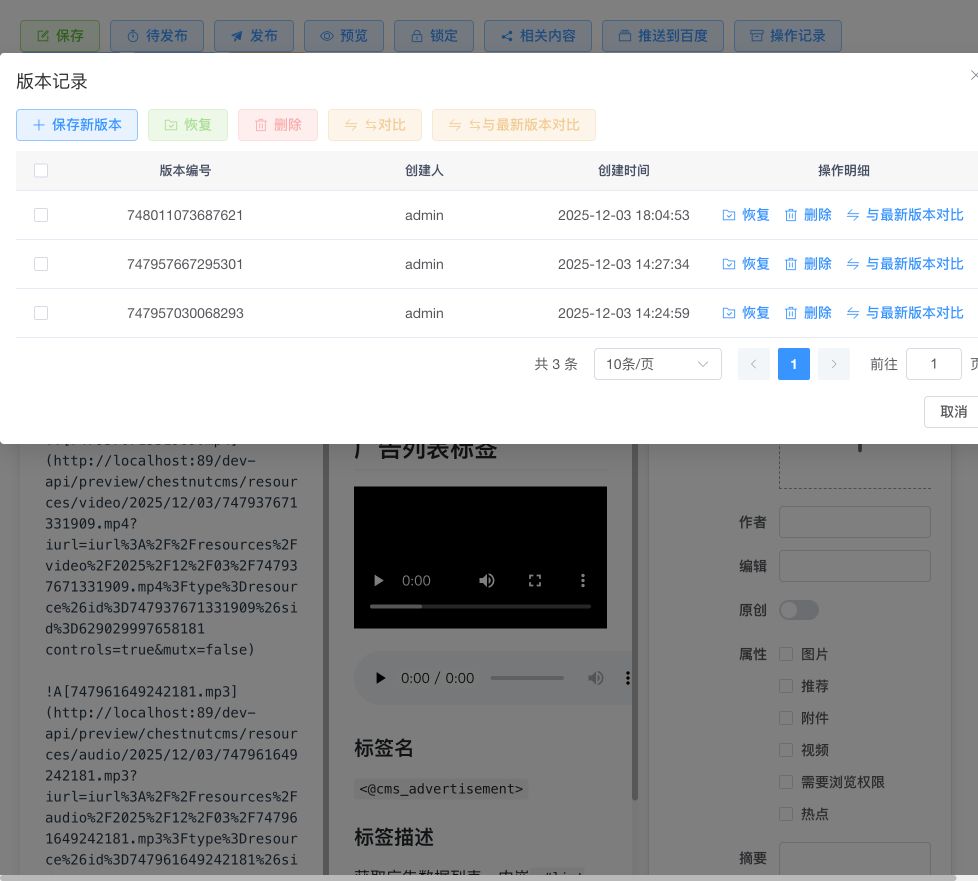
版本列表显示版本编号、创建人和创建时间,并提供以下操作:
- 与最新版本对比:选择一个历史版本,或直接单击该行的“与最新版本对比”,比较历史正文与当前已保存正文。
- 对比:勾选两个历史版本后单击“对比”,比较两个指定时间点的正文。
- 恢复:用选中版本的正文替换当前正文。恢复会修改文章数据,操作前应先保存当前正文为新版本,并在恢复后重新预览、审核或发布。
- 删除:删除不再需要的历史版本。删除后无法通过版本记录恢复,操作前应确认版本用途。
“保存新版本”读取的是文章当前已保存的正文,编辑页中尚未保存的修改不会进入版本。推荐流程是:修改前保存一个历史版本,关闭版本窗口后编辑并保存文章,再与最新版进行对比。
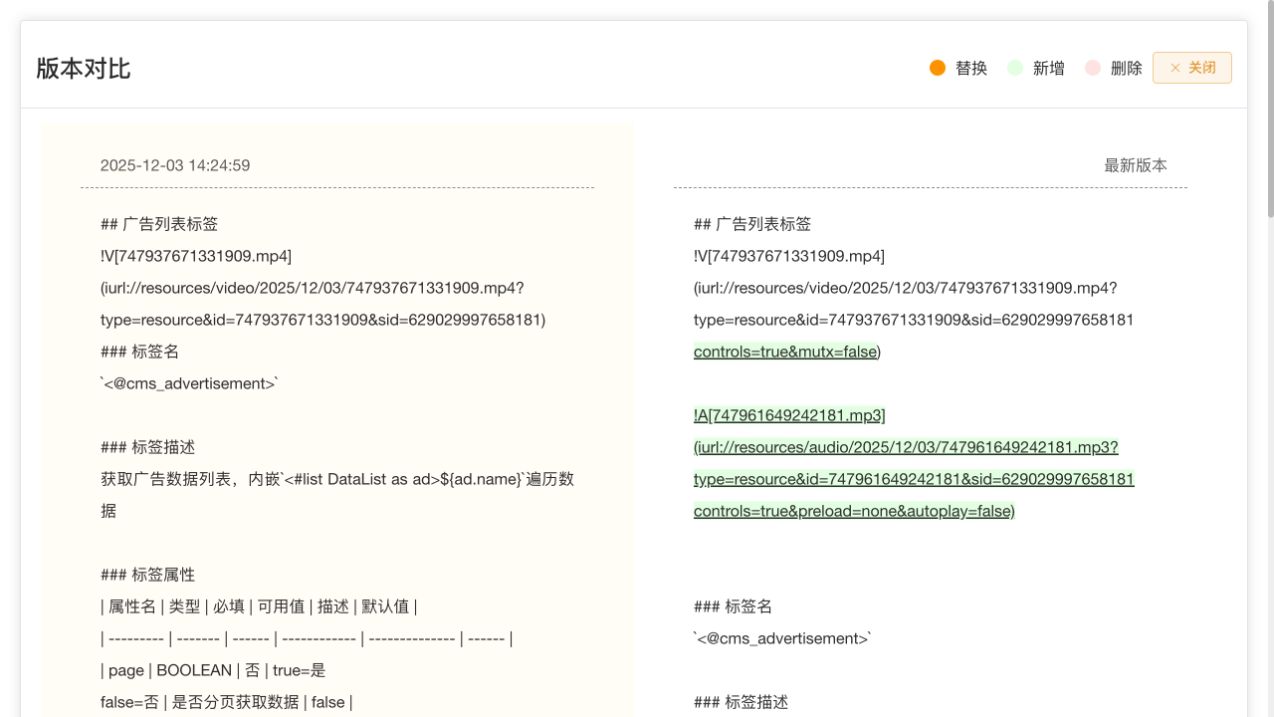
版本对比页左侧为较早版本,右侧为较新版本或最新版;橙色表示替换,绿色表示新增,红色表示删除。对比与恢复针对文章正文,不包含标题、摘要、封面和其他基本属性。富文本正文会先转换为便于比较的文本,因此对比结果主要用于确认内容变化,不用于判断最终页面样式。
图片
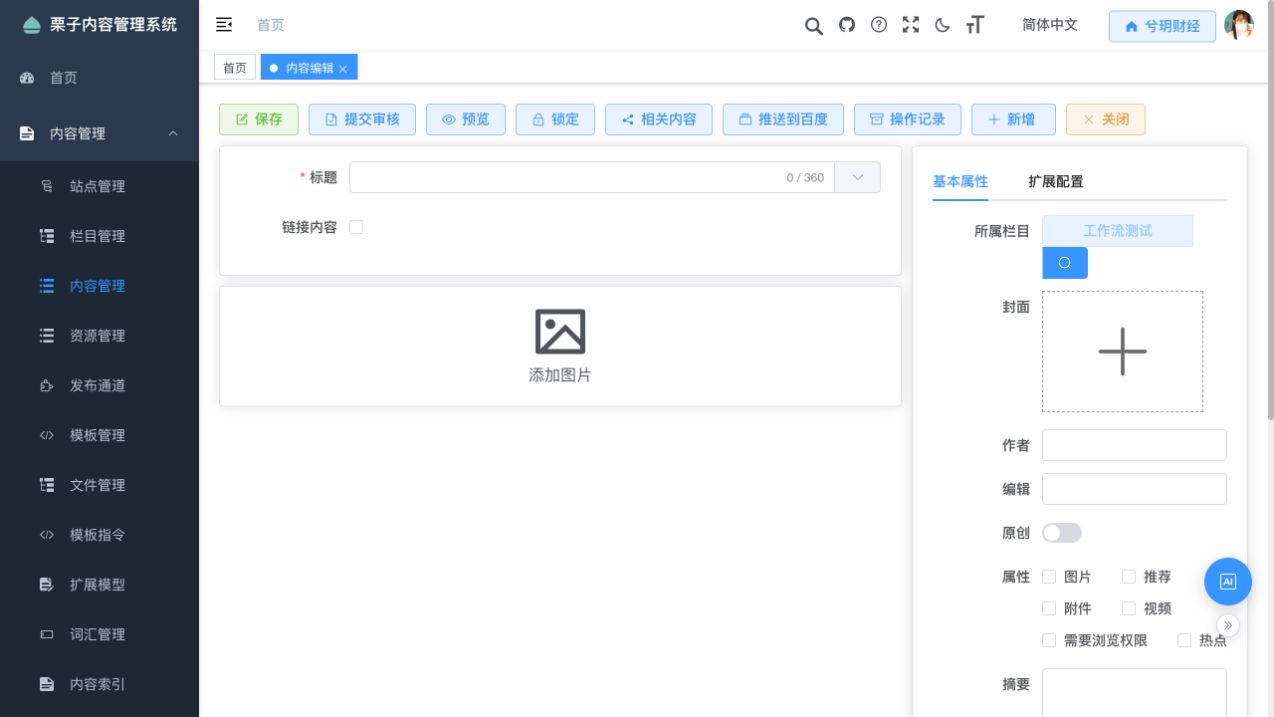
单击“添加图片”从资源库选择或上传图片。图片内容支持多张图片,每张图片可单独维护标题、说明和跳转链接,并可执行上移、下移、查看、设为封面、裁剪、替换和删除。建议先按最终展示顺序排列图片,再选择最有代表性的图片作为封面。
图片条目列表
添加图片后,编辑区按顺序显示多个图片条目,也可将每个条目理解为图集中的一个图片章节。
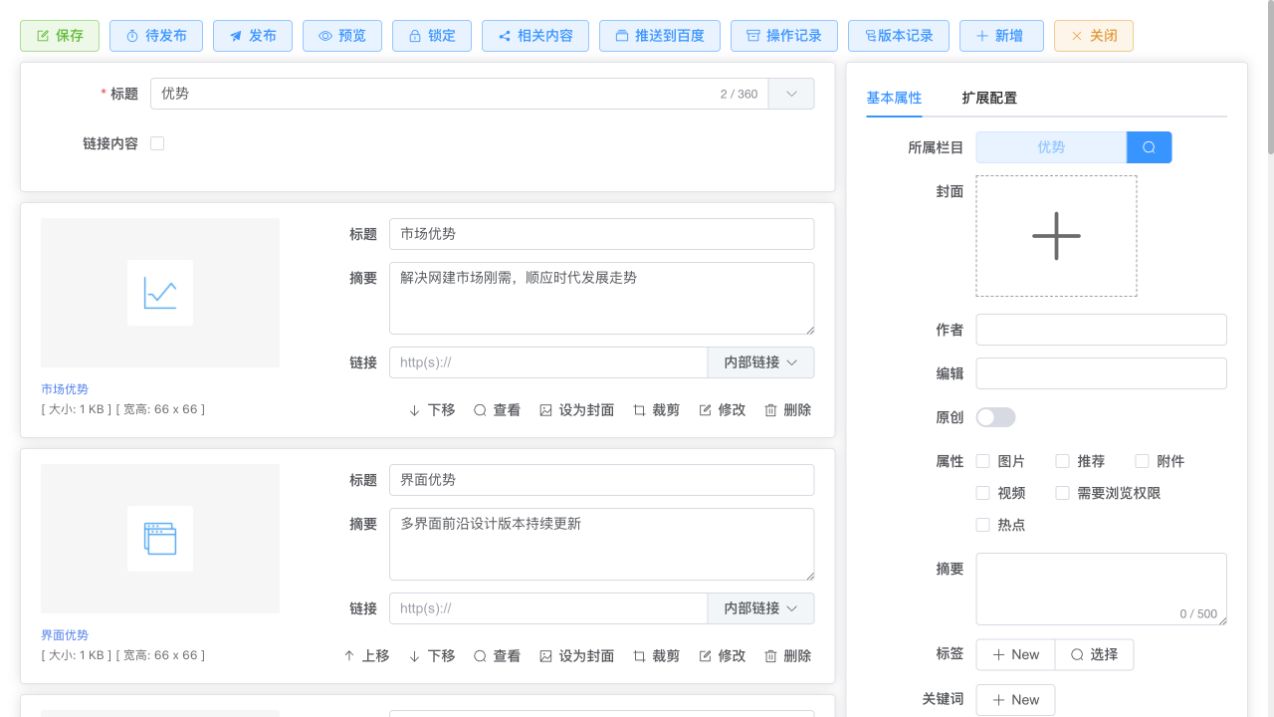
每个图片条目左侧显示缩略图、文件大小和宽高,右侧直接编辑以下内容:
- 标题:图片在图集或详情页中的名称。
- 摘要:图片说明、图注或补充文字。
- 链接:图片单击后的跳转地址,可填写外部地址,也可从“内部链接”选择站内栏目或内容。
条目底部的“上移”“下移”用于调整前台展示顺序;“查看”打开大图;“设为封面”把当前图片设置为内容封面;“裁剪”调整图片;“修改”替换图片资源;“删除”只把该图片从当前图集移除。完成排序和字段编辑后,需要单击页面顶部“保存”才会写入内容。
替换或编辑单张图片
单击某个条目的“修改”会打开素材库,可切换“本地上传”或“素材库”,搜索并选择替换图片。
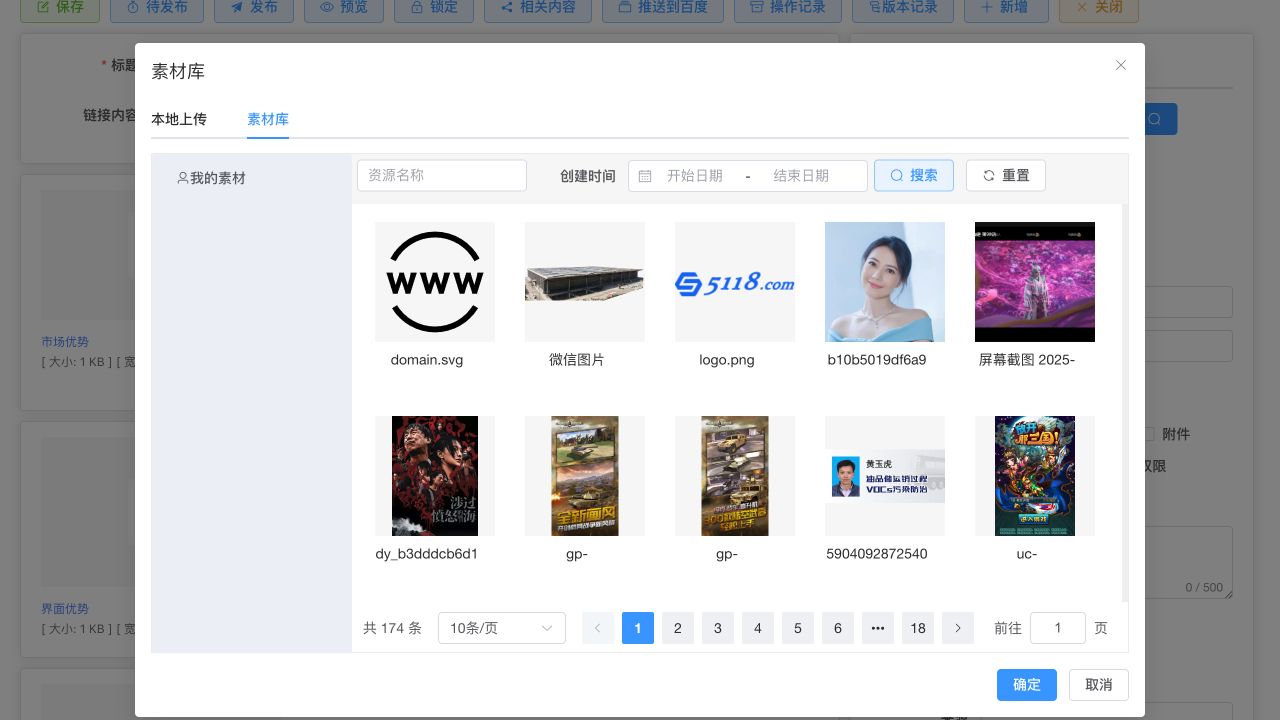
在素材库中选中图片并单击“确定”后,新的图片只会先回填到当前编辑表单;还需单击页面顶部“保存”才能生效。替换前检查图片尺寸、比例和文件大小,避免列表卡片变形。裁剪资源前还应确认该素材是否被其他内容复用。
音频
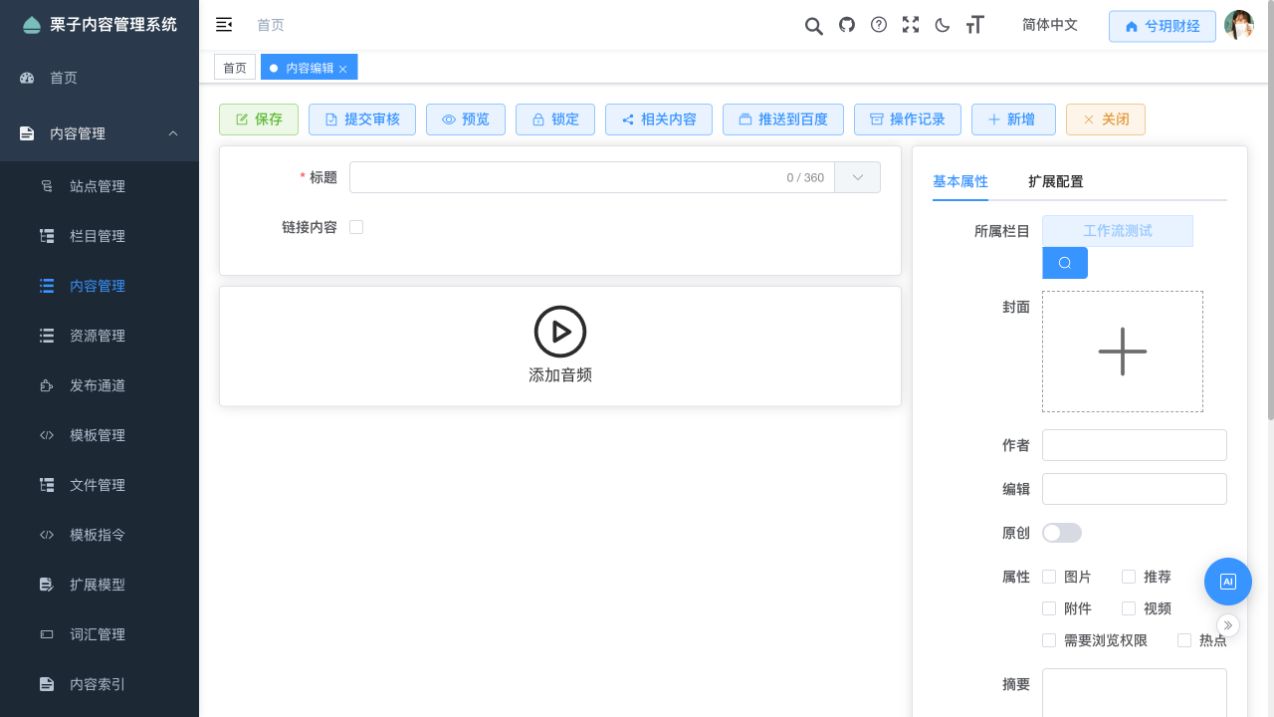
单击“添加音频”选择或上传音频文件。添加后页面会显示播放器和文件参数,可维护音频标题、作者、说明与封面,并调整多条音频的顺序。保存前试听音频,检查时长、格式、封面和播放顺序是否正确。
视频
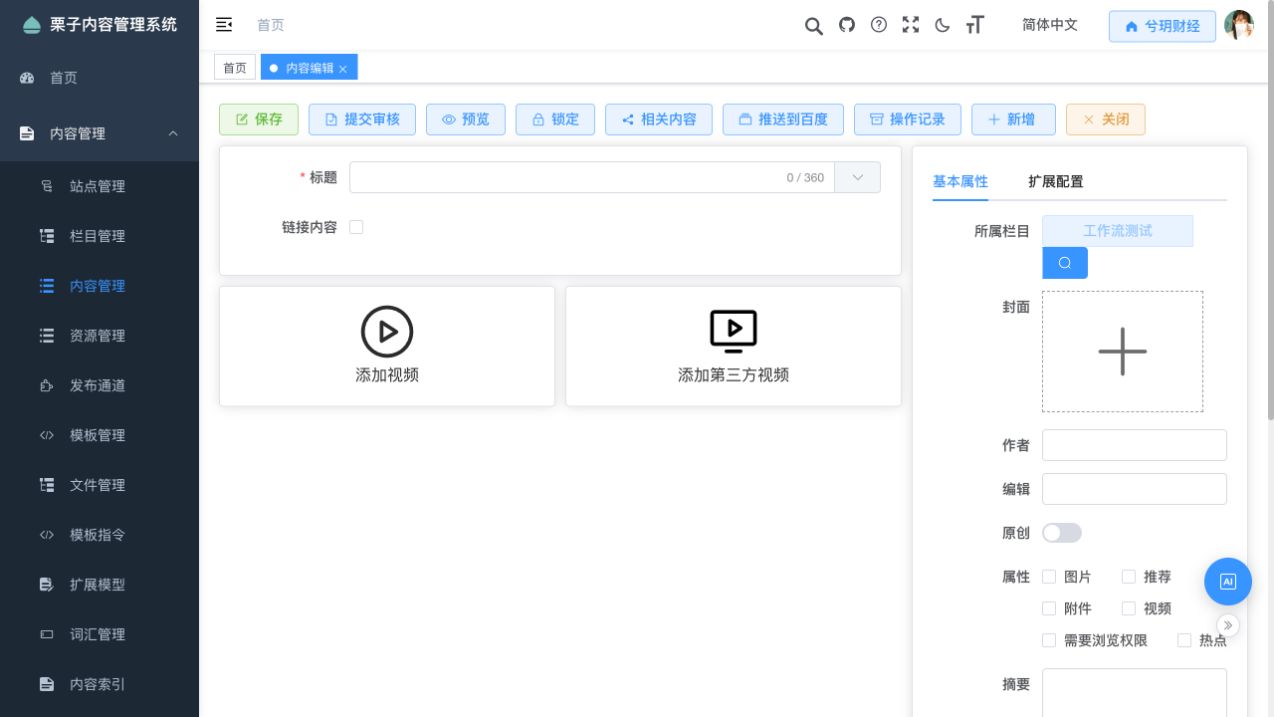
视频编辑区提供两种入口:
- 添加视频:从资源库选择或上传视频文件。添加后可维护标题、说明和顺序;封面可从视频指定时间点截图,也可单独上传,并可设为内容封面。
- 添加第三方视频:填写第三方平台提供的分享代码。发布前确认分享代码来源可信、允许嵌入,并检查前台 CSP、安全过滤和移动端兼容性。
文件
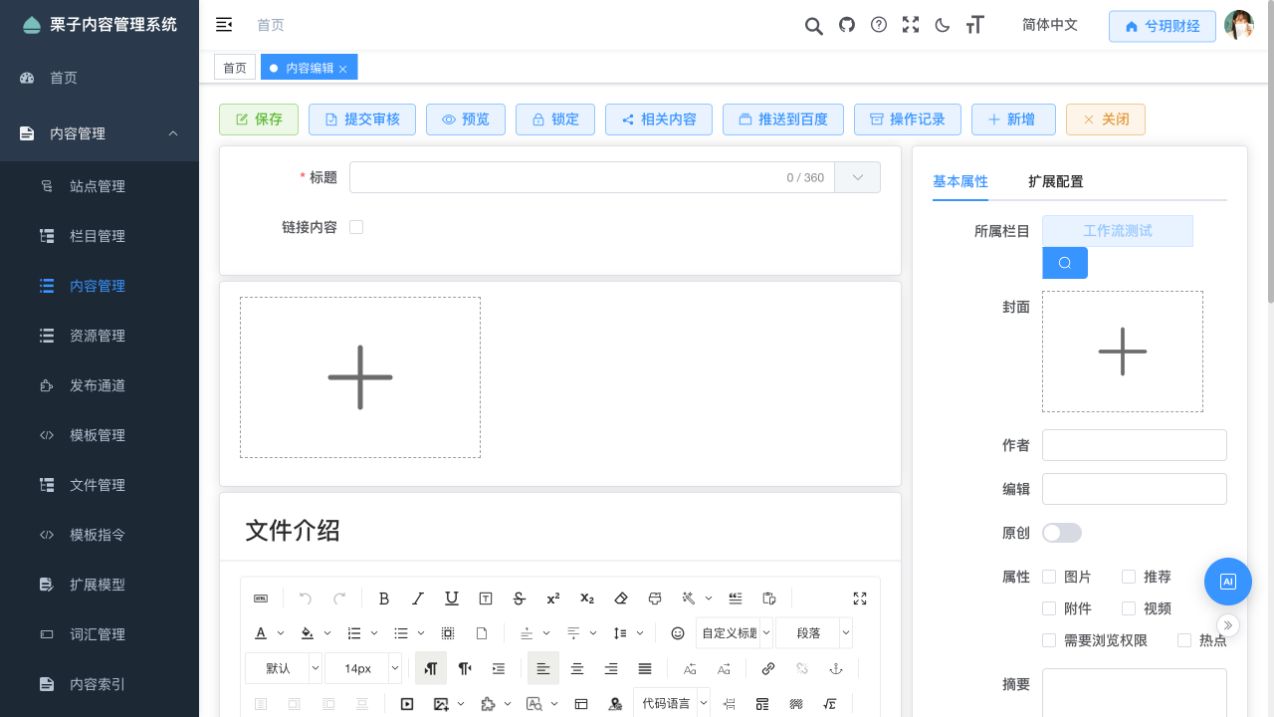
文件类型包含一个文件位和“文件介绍”富文本编辑器。单击虚线框选择或上传文件;添加后可预览、替换或移除文件。文件介绍可填写摘要、版本、适用范围、更新日期和下载说明。保存前应检查文件大小、格式、下载权限和前台下载链接。
图书
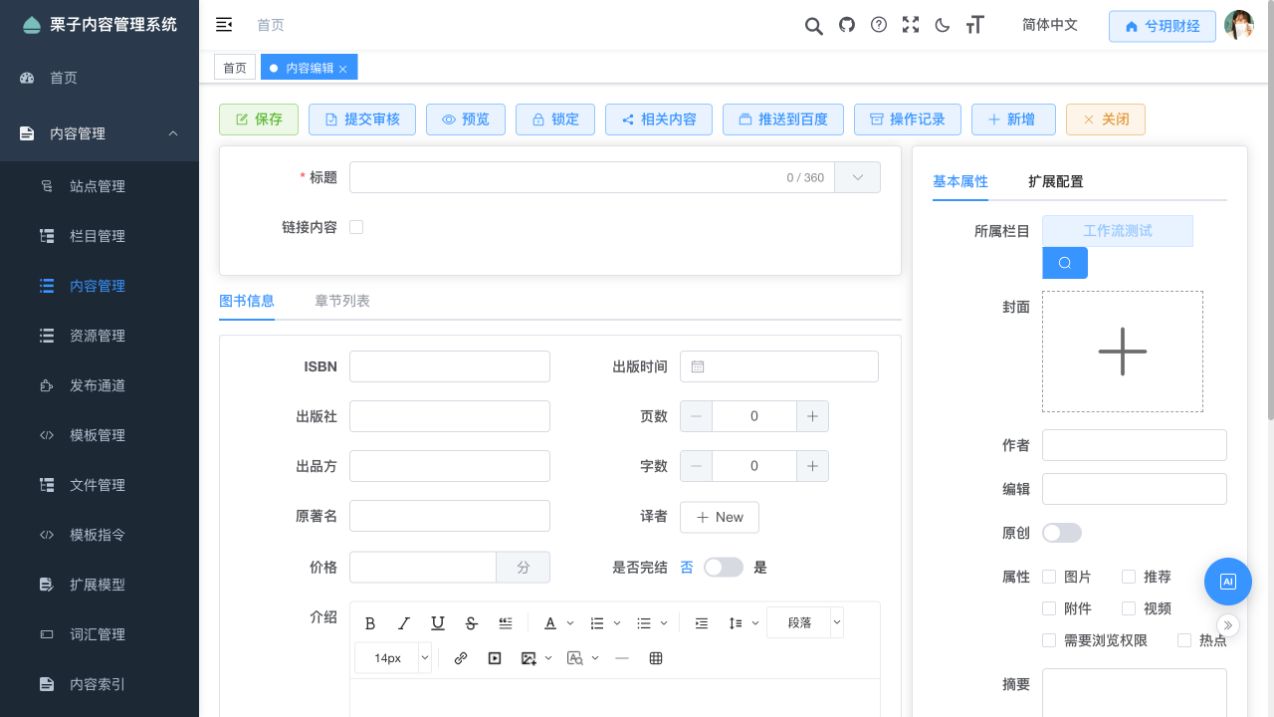
“图书信息”页签可填写 ISBN、出版时间、出版社、页数、出品方、字数、原著名、译者、价格、是否完结和图书介绍。
首次新建时“章节列表”不可用。先填写标题与图书信息并保存,再进入“章节列表”新增、编辑、排序、发布或下线章节。价格字段的单位为“分”,录入时不要直接填写以“元”为单位的小数金额。
图书章节列表
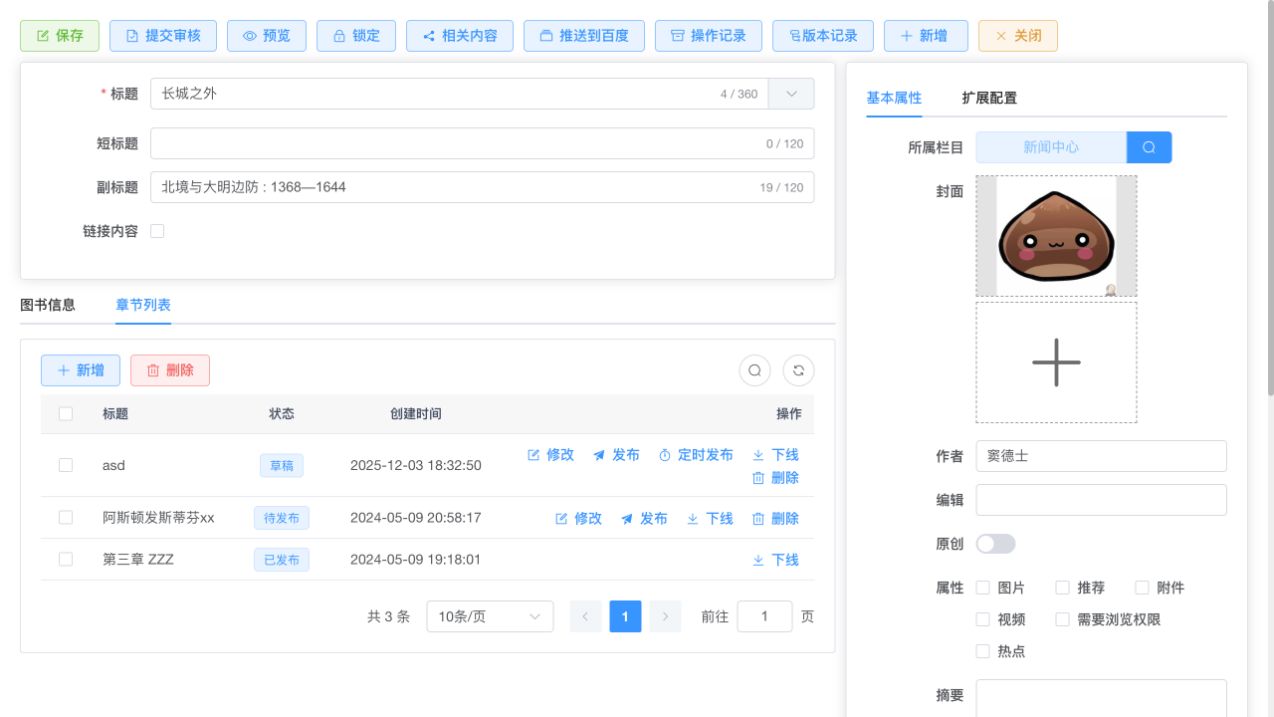
保存图书主体后,切换到“章节列表”页签维护章节。列表展示章节标题、状态和创建时间;章节状态包括草稿、待发布、已发布等,不同状态下显示的操作按钮有所不同。
- 单击“新增”打开独立的章节编辑页;单击章节行的“修改”,或双击章节行,也可进入编辑页。
- 使用标题搜索和排序条件查找章节;勾选多条记录后可批量删除。
- 草稿章节可以修改、立即发布、定时发布、下线或删除;待发布章节可修改、发布、下线或删除;已发布章节主要通过“下线”撤回。
- 章节的发布状态独立于图书主体。发布图书前,应逐章检查章节状态、顺序和前台显示结果。
“发布”“定时发布”“下线”和“删除”会直接改变章节状态或数据。操作前确认所选章节无误;删除属于不可逆业务操作,重要章节应先保留正文副本。
图书章节编辑
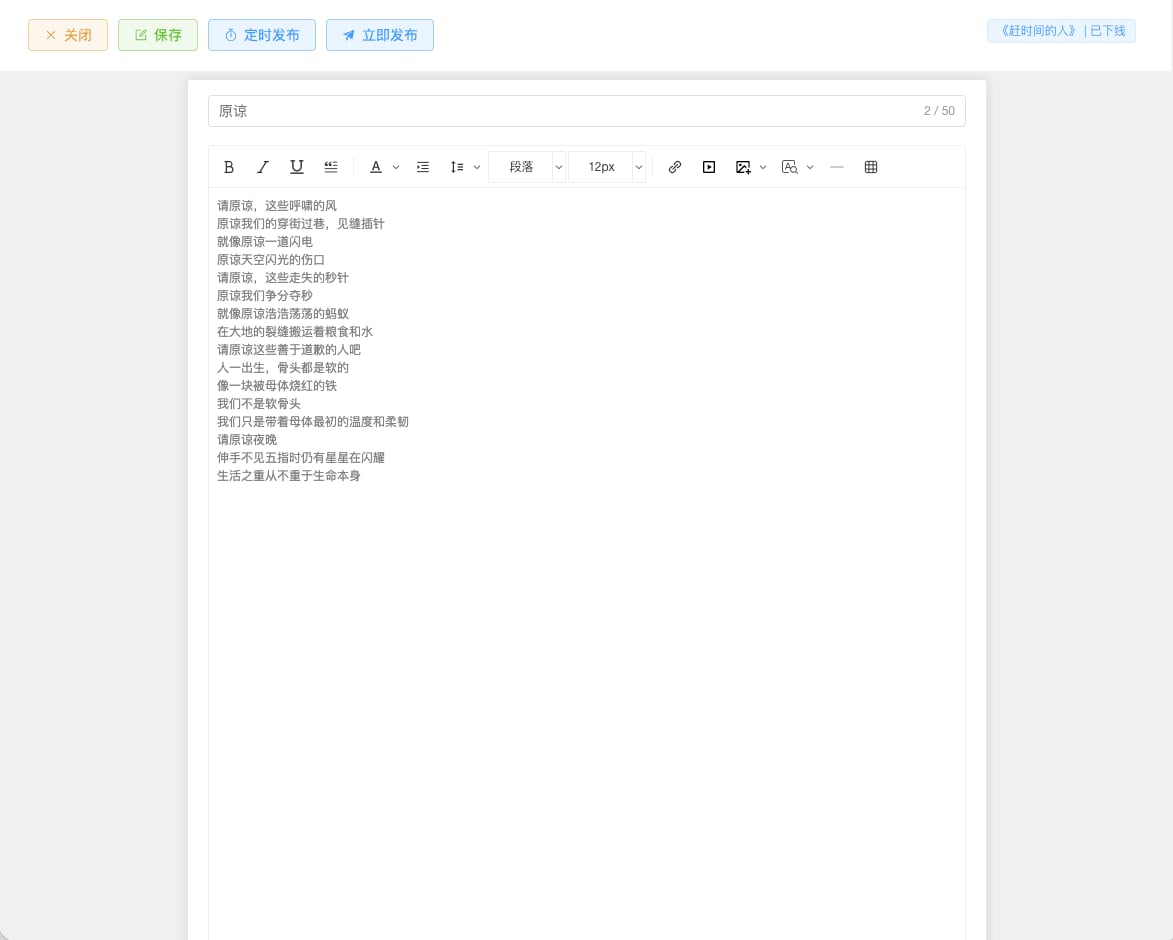
章节编辑页在独立窗口中打开。页面右上角显示所属图书和当前章节状态,正文区域包含章节标题和富文本编辑器:
- 章节标题:必填,最多 50 个字符。
- 章节正文:必填,可设置加粗、斜体、下划线、引用、文字颜色、首行缩进、行距、段落和字号,也可插入链接、第三方视频、素材、分隔线及表格;编辑器显示正文计数,正文上限为 10000。
- 保存:保存当前标题和正文,但不改变为已发布状态。
- 定时发布:选择计划发布时间后进入待发布状态;如果正文有未保存修改,系统会先保存再执行定时发布。
- 立即发布:保存未提交的修改并立即发布章节。
- 关闭:存在未保存修改时会给出确认提示,避免误关页面丢失内容。
编辑完成后返回图书的“章节列表”,刷新列表并确认章节标题、状态和发布时间符合预期,再从前台预览章节内容与排版。
保存、审核与发布
- 填写标题、类型专用内容和必要的基本属性。
- 单击“保存”创建草稿。图书必须先完成此步才能维护章节。
- 单击“预览”检查页面模板、媒体播放、文件下载、链接和移动端排版。
- 栏目启用工作流时,单击“提交审核”;未启用工作流且拥有发布权限时,可按页面显示的按钮进入待发布或直接发布。
- 发布后从内容列表或前台页面再次验证结果。
不要用浏览器后退或直接关闭页面代替“关闭”。离开前若系统提示有未保存修改,应先确认是否需要保存。
常见问题
- 内容类型选择错误:未保存时关闭编辑页后重新新增;已保存的内容通常不建议直接改变类型,可新建正确类型后迁移内容。
- 媒体无法选择:先在资源管理中上传对应类型的资源,并检查文件类型、大小限制和资源权限。
- 有保存按钮但没有发布按钮:栏目可能启用了审核流程,或当前账号只有新增、编辑权限。
- 图书章节列表不可用:先保存图书主体,生成内容记录后再维护章节。
- 第三方视频前台不显示:检查分享代码是否完整、来源是否允许嵌入,以及站点 CSP、模板过滤和 HTTPS 混合内容限制。
- 前台样式与编辑器不一致:以实际模板输出为准,并检查发布通道样式、模板 CSS、缓存和静态化结果。
